結論|SIMフリー版Pixel 7aは対応表示。購入元を合わせてMNPへ
楽天公式の対応確認では、SIMフリー版のGoogle Pixel 7aはnanoSIM・eSIM、4G・5Gデータ通信、通話、SMS、APN自動設定が対応表示です。LINEMOで使っている同じ端末を持ち込む場合は、購入元がこの区分に合うかを照合し、電話番号はMNPで引き継ぎます。
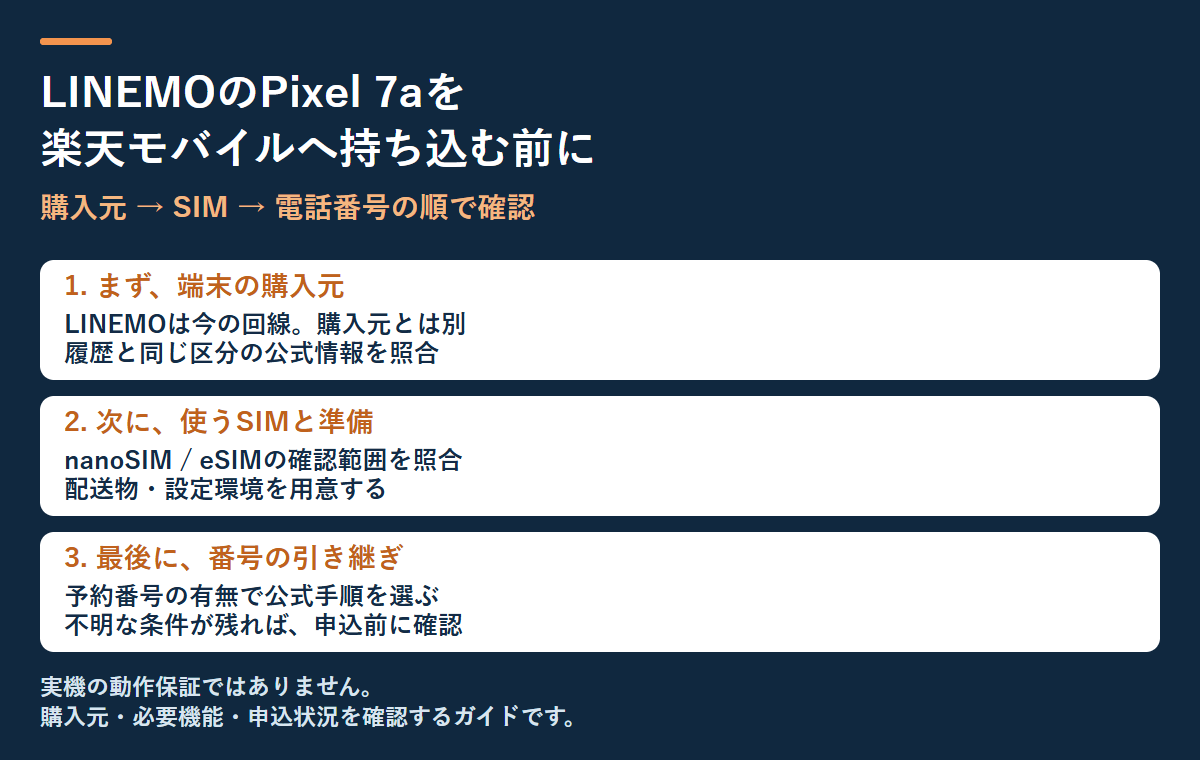
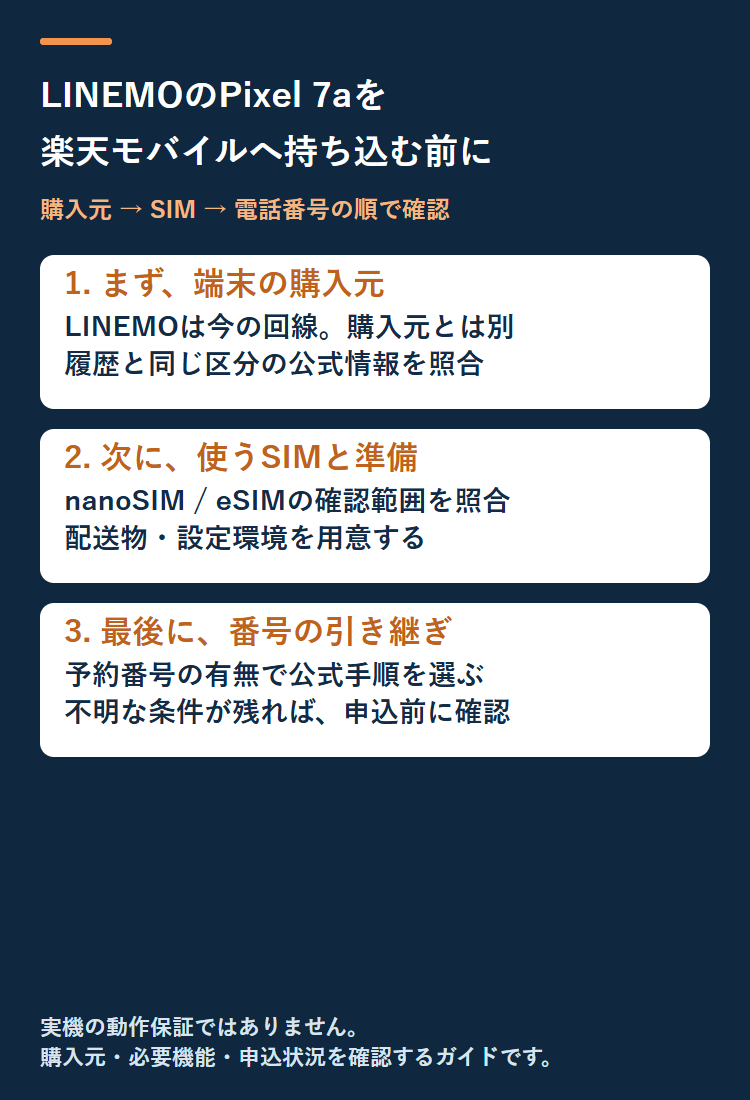
LINEMOは現在使っている回線名で、Pixel 7aの購入元を示す名前ではありません。Googleストアで買った端末、携帯電話会社で買った端末、中古端末では、楽天の対応確認で選ぶ条件が変わります。
この記事は、今のPixel 7aと電話番号を残して楽天へ移るための手順をまとめます。
この記事で確認する順序
Pixel 7aの購入元を照合する。SIMロック解除は必要?
まず購入履歴・注文メール・販売店の情報で販売元を特定します。楽天のご利用製品の対応確認で「Androidスマートフォン」→「Google」→購入元の区分→「Google Pixel 7a」を選び、確認SIMタイプと使う機能を読みます。
SIMフリー端末として購入したものは「その他(SIMフリースマホ)」を照合します。
SIMフリー区分ではnano/eSIM、4G・5G、通話、SMS、APN自動設定に対応の表示があります。中古店で買った場合は、店の名前だけでなく元の販売元を調べます。
携帯電話会社購入品はその購入元の結果を選び、該当区分が見つからない場合は販売店または楽天へ機種・購入元を伝えて確認してから申し込みます。
Google公式ヘルプは、Googleストアで販売するスマートフォンをSIMフリーと案内しています。Googleストア購入のSIMフリーPixelなら、SIMロック解除を前提作業にする必要はありません。
一方、海外購入品などのロック有無は購入地域・販売条件で異なるため、元の販売元へ確認します。LINEMOで使えていることだけを解除済みの証拠にはしません。
| 手元のPixel 7aの状況 | 次に確認すること |
|---|---|
| SIMフリー端末として購入したと確認できる | 楽天公式の同じ購入元区分と製品を選び、確認SIM・必要機能・注意事項を照合する |
| 携帯電話会社から購入したと分かる | 実際の購入元の結果を個別に確認する。SIMフリー区分の結果で代用しない |
| 中古購入などで元の販売元が分からない | 購入履歴や販売店で確認する。不明なまま申込みを急がない |
nanoSIM・eSIMを選び、設定環境を準備する
物理カードを受け取って差し替えるならnanoSIM、端末へプロファイルを設定するならeSIMです。SIMフリー区分のPixel 7aは両方が対応表示なので、受取方法と設定する環境で選べます。
作業中も手順を読めるWi-Fi接続と、必要なデータのバックアップを準備しておきましょう。
nanoSIMは楽天のカードを受け取り、MNP転入を済ませてからPixelの電源を切って差し替えます。GoogleのSIM設定案内では、付属のSIMピンでトレイを出す→カードをセットする→トレイを戻す→電源を入れる順です。
eSIMでは、LINEMOのプロファイルを楽天へコピーするのではなく、楽天から発行されるeSIMを設定します。Googleの現行案内の操作は「設定」→「ネットワークとインターネット」→「SIM」→「SIMを追加」→「eSIMを設定」です。
楽天の申込内容に対応する開通案内へ進み、QRコード方式なら楽天が発行したコードを読み取ります。
楽天契約後に別の端末へeSIMを移す場合は、公式の登録先変更手順をご確認ください。
LINEMOの番号移行は予約番号の有無で選ぶ
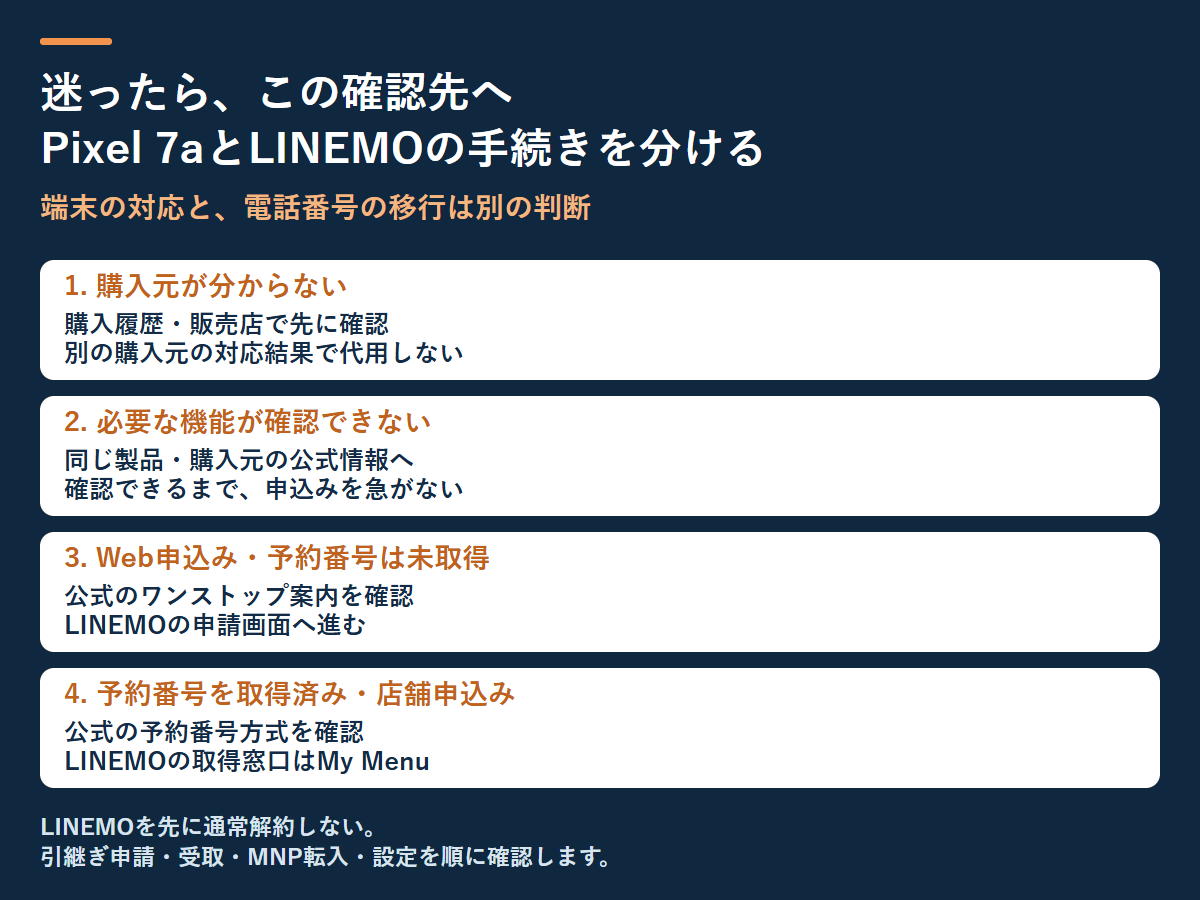
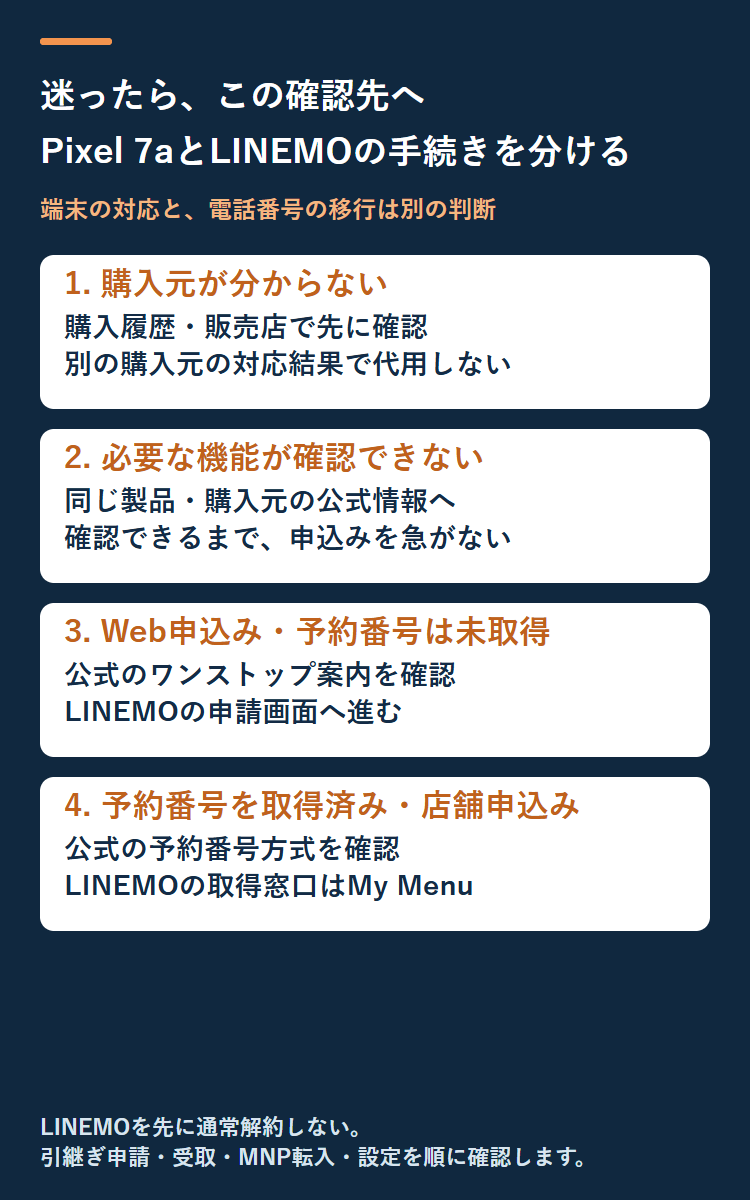
電話番号を残すなら、LINEMOを先に単独解約せずMNPで申し込みます。楽天公式のLINEMO向け案内では、Web申込みでMNP予約番号を取得していない場合はワンストップ、取得済みの場合やショップ申込みは予約番号方式に分かれます。
転出元と楽天の契約名義を合わせ、本人確認書類・楽天ID・支払方法を準備します。
楽天の申込画面では、電話番号の選択で「他社から乗り換え(MNP)」を選びます。申込後、my 楽天モバイルの「申し込み履歴」から電話番号の引き継ぎ申請へ進み、通信会社で「LINEMO」を選択してLINEMOの申請画面へ移動します。
番号取得済みなら「MNP予約番号取得済みまたは上記以外の通信会社」を選び、予約番号と有効期限を入力します。Web申込みに必要な有効期間は7日以上です。
予約番号が必要な場合、LINEMOの受付窓口はMy Menu、受付時間は24時間(システムメンテナンス時間を除く)です。予約番号を取る操作と、楽天へ転入して回線を切り替える操作は別です。
引き継ぎ申請が完了し、SIMカードなどの配送物が到着したら、「申し込み履歴」で「MNP転入を開始する」→注意事項を読む→「転入を開始する」と進みます。配送物のない申込みは、引き継ぎ申請後そのまま転入手続きへ進めます。
申請受付は0:00〜21:20の手続きが当日中、21:21〜23:59が翌9:00以降です。MNP転入の開通可能時間は9:00〜21:00が当日中、21:01〜翌8:59が翌9:00以降です。
締切直前や受取直後は翌日になる場合があるため、余裕のある時間に手続きします。未開通のまま放置せず、予約番号の有効期限も確認してください。公式案内には、手続き未完了の場合、有効期限満了日の午前10時に自動で回線が切り替わり課金が開始される旨もあります。
| 申込時の状況 | 確認する方式 | 進む前の確認 |
|---|---|---|
| Web申込み・予約番号は未取得 | MNPワンストップ | 楽天の申込履歴からLINEMOの申請画面へ進めるか |
| MNP予約番号を取得済み | 予約番号方式 | 番号の有効期限と、楽天側の申込条件を照合する |
| 楽天モバイルショップで申込み | 予約番号方式 | 店舗で必要な番号・書類・本人確認の案内を確認する |
開通後はデータ通信・APN・Rakuten Linkを確認する
転入とSIM設定の後、「設定」→「ネットワークとインターネット」→「SIM」で楽天の回線が追加されているかを見ます。GoogleのSIM設定案内では、通信会社名の横のボタンをオンにして接続します。
デュアルSIMの場合は、データ通信に使う回線が楽天になっているかも確認します。Wi-Fiを切り、ブラウザでページを開いてから、通話・SMSも試します。
APNはデータ通信の接続先情報です。楽天のAPN設定FAQでは、対応確認画面の「APN自動設定」にチェックがあれば設定不要です。SIMフリー区分のPixel 7aには対応表示があるため、最初から手動APN変更を行う必要はありません。
別の購入元でチェックがない場合に、FAQのAPN情報とメーカーの操作案内へ進みます。
Rakuten Linkは、国内通話をする際に使う楽天のアプリです。通常の電話アプリと区別して発信します。Rakuten Linkを使う国内通話は一部対象外番号を除き無料、OS標準の電話アプリからの通話は30秒22円です。
0570・0180などの対象外番号や有料サービスは別料金となります。
現行の利用OS条件はAndroid 10以降を搭載する楽天回線対応製品です。Pixel 7aの対応データの確認OSと、Rakuten Linkの最低OS条件は別の情報です。
アプリ統合のお知らせによると、my 楽天モバイルの全機能は2026年7月30日にRakuten Linkへ統合され、従来の単独アプリは8月5日に提供終了しました。契約管理はRakuten Link内のmy 楽天モバイル、またはWeb版を使います。
通信できない場合は、申し込み履歴の開通状態→選択したSIM・モバイルデータの設定→購入元別の対応とAPNの順に原因を分けます。古いPixel記事で見かける4G固定は、2023年の接続事象に対する当時の暫定策です。
復旧済みのお知らせを現在の一律設定として使わず、今起きている症状と手続き状況をサポートへ伝えます。
楽天の月額料金と、乗り換え後も残る支払い
Rakuten最強プランの通常月額料金は、3GBまで1,078円、3GB超〜20GBまで2,178円、20GB超は3,278円です(すべて税込、通話料等は別)。月ごとの利用データ量で料金段階が決まります。
家族割などの適用後の金額や、U-NEXT付きプランとは分けて比較してください。
LINEMO側の最終請求と、端末の分割支払い・付帯サービスは別に確認します。Pixel 7aを持ち込んでも、購入元への残債が自動で消えるわけではありません。楽天の月額だけでなく、切替月に支払う合計で判断しましょう。
購入元・必要機能・SIM準備・契約名義を照合できた方へ
条件がそろったら、LINEMO向けの公式手順で申込みと番号引き継ぎへ進みます。不明点が残る場合は、購入情報と申込状況を整理して公式窓口で先に解消します。
【Q&A】Pixel 7aを持ち込む前の疑問
Q.LINEMOのeSIMを楽天へそのまま移せますか?
いいえ。LINEMOの回線用プロファイルを楽天の回線用には使いません。楽天から発行されるeSIMを設定します。楽天契約後の機種変更でも、登録先を変えるには楽天側で再発行・開通を行います。
Q.Googleストア購入でもSIMロック解除は必要ですか?
いいえ。Google公式がSIMフリーとして販売する端末なら不要です。楽天の対応情報は購入元区分も合わせて照合します。海外購入品や中古品で購入地域・販売元が分からない場合は、販売店の情報を先に確認します。
Q.予約番号を取得済みでもワンストップで進めますか?
いいえ。楽天公式は、取得済みの場合は「MNP予約番号でお手続き」を選ぶよう案内しています。Webでは有効期間が7日以上残った番号が必要です。
SIMフリー区分の対応を起点に、購入元・SIM・MNPの順で進む
SIMフリー版Pixel 7aは楽天公式でnanoSIM・eSIMと主要機能の対応表示があります。購入元を照合したら、SIMの準備とMNPの方式を選び、転入・端末設定・データ通信・通話の順に確認します。
契約管理は現行のRakuten Link内のmy 楽天モバイルまたはWeb版を使いましょう。
購入元・必要機能・SIM準備・契約名義を照合できた方は、LINEMOからの公式乗り換え手順へ進んでください。分からない条件が残る場合は、購入情報と申込状況を整理してから公式窓口に相談します。
出典と確認範囲
出典の確認日:2026年10月29日。楽天BYODの今回の照合範囲は「その他(SIMフリースマホ)」のGoogle Pixel 7aです。
データ内の確認OSはAndroid 13/TD4A.221205.042、記載日は2023年5月11日で、今回の取得日とは異なります。他社購入品は楽天の動作保証対象外で、OS更新で機能が制限される場合があります。実機検証は行っていません。
Googleの設定手順は現行のPixel共通案内で、OSによって画面名や表示順が異なる場合があります。