楽天モバイル乗り換えガイド

記事一覧 このサイトについて 広告掲載方針 プライバシー お問い合わせ

ブログ

  • UQのiPhone 13 miniを楽天へ|SIMとMNPの手順

    UQのiPhone 13 miniを楽天へ|SIMとMNPの手順

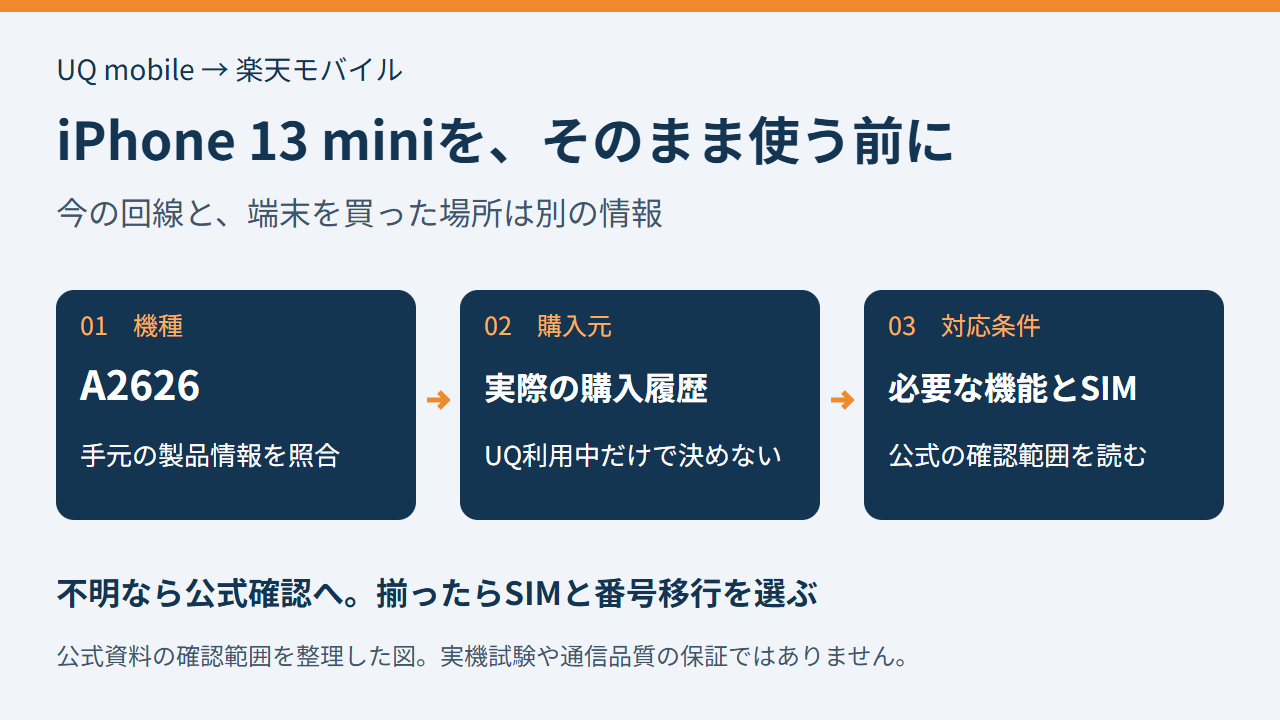
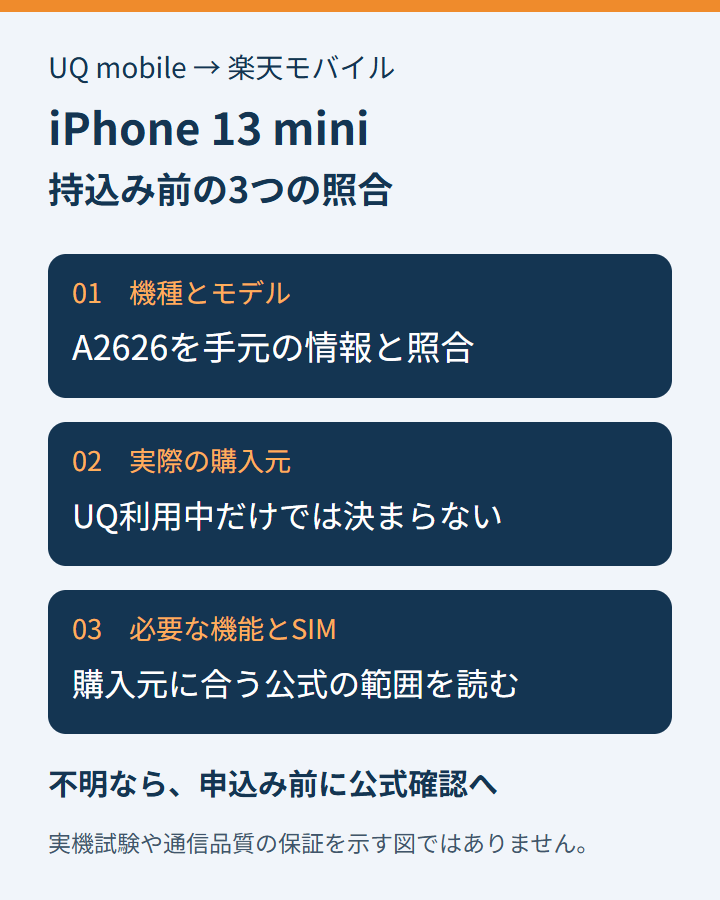
    楽天公式では、iPhone 13 miniのau・SIMフリーなど購入元5区分が「楽天回線対応製品です」と表示されます。UQ mobileで使う同じ端末も、購入元・A2626・SIMロック状態を確かめ、nano-SIMかeSIMで番号を引き継げます。
    端末の対応確認から始める →

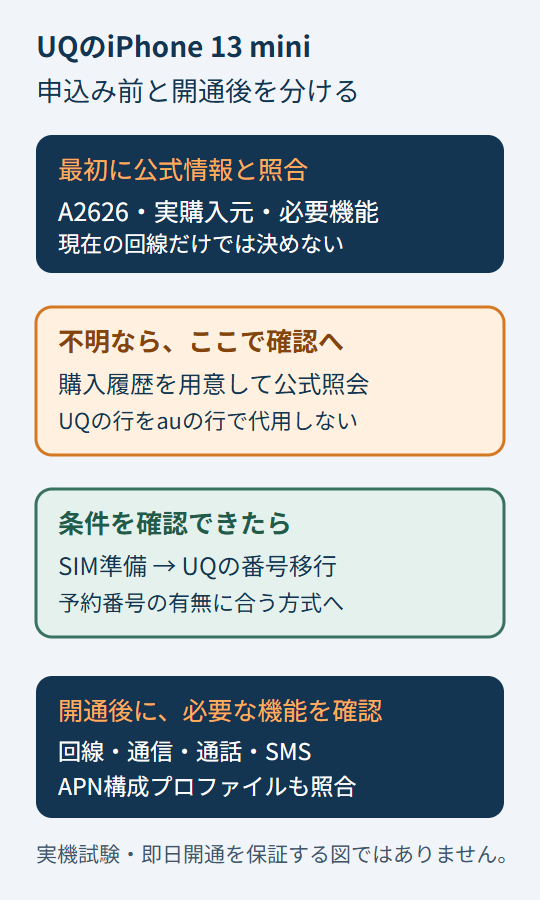
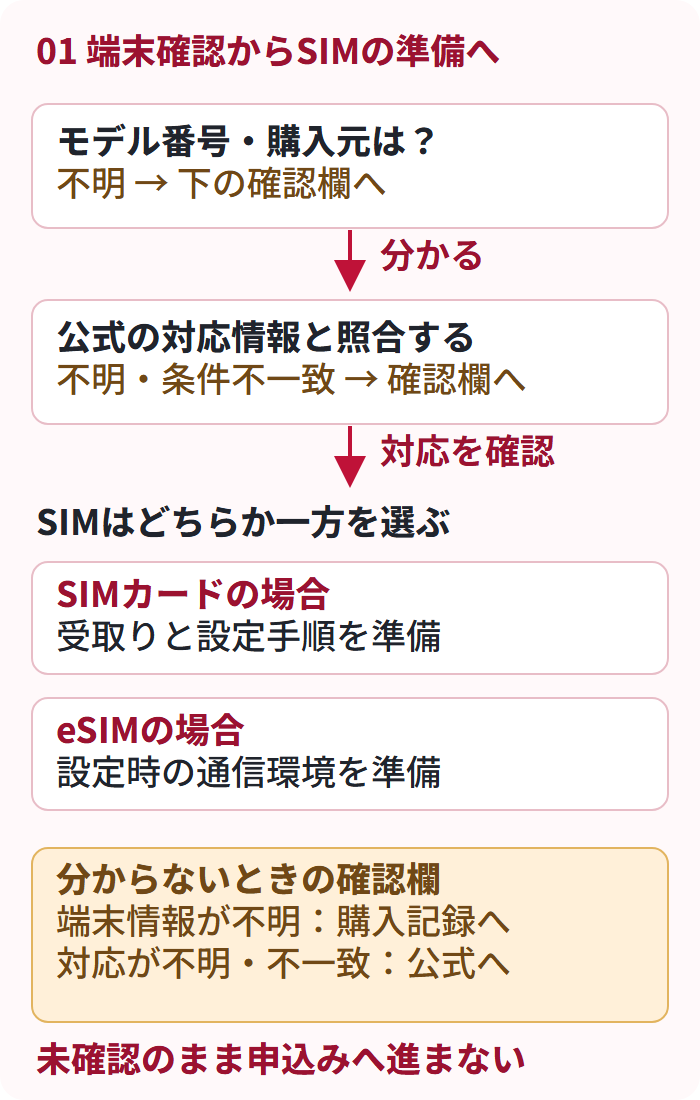
    UQのiPhone 13 miniは機種と購入元を照合してからSIMと番号移行を選ぶ
    UQの回線契約と端末の購入履歴を分ける、持込み前の確認ルートです。
    iPhone 13 miniのA2626と実購入元を先に確認し、次にSIMとUQの番号移行を選ぶ
    不明な購入元を別の会社の対応結果で代用しないようにします。

    今の回線がUQ mobileでも、iPhoneを購入した会社はAppleや別の携帯会社かもしれません。回線契約と端末の購入履歴を分けると、公式の対応情報を選びやすくなります。

    この記事の手順

    1. iPhone 13 miniの対応を購入元・A2626・SIMロックで照合
    2. nano-SIMかeSIMを選び、同じ端末で準備する
    3. UQからの番号引き継ぎ申請と転入を進める
    4. 楽天の通常料金とiPhoneで使う通話アプリ
    5. UQの解約月料金・端末代・メールを整理する
    6. 開通後に旧APN・回線設定・データと通話を確認

    iPhone 13 miniの対応を購入元・A2626・SIMロックで照合

    設定の「一般」→「情報」で機種名とモデル番号を確認し、「SIMロックなし」を確かめます。

    日本向けのモデル番号はA2626です。モデル番号欄をタップしてAから始まる番号を表示し、Appleのモデル識別資料と照合します。「SIMロックなし」でなければ、購入した通信会社に解除方法を確認します。Apple自身は解除できません。

    楽天公式の「Apple」→「iPhone」から実際の購入元を選び、「iPhone 13 mini」の結果を開きます。

    楽天で対応を確認した購入元は、楽天モバイル・その他(SIMフリースマホ)・NTTドコモ・au・ソフトバンクの5区分です。いずれも13 miniは楽天回線対応製品で、すべての機能を利用できると表示されます。UQ mobileという購入元区分はないため、UQ利用という理由だけでau区分を選ばず、購入履歴に合わせます。

    楽天公式でiPhone 13 miniの対応を確認する

    nano-SIMかeSIMを選び、同じ端末で準備する

    同じ13 miniを使い続けるなら、写真やアプリを別端末へ移す作業は不要です。MNPは電話番号を移す手続きで、端末を買い替えるデータ移行とは分けて準備します。

    nano-SIMはカードの受取日とSIMピン、eSIMは安定したWi-Fiと設定案内を読める環境を用意します。

    SIM方式用意するもの13 miniで行うこと
    nano-SIM配送先・受取日・SIMピン転入の案内に従ってカードを差し替える
    eSIM安定したWi-Fi・楽天会員情報my 楽天モバイルの案内からeSIMを設定する

    Appleの13 mini仕様ではnano-SIMとeSIM、デュアルeSIMに対応しています。今回はUQの番号を楽天へ移す一回線の手続きです。

    旧APNがあれば、MNP転入前に削除する

    Wi-Fiを使える状態でiOSを最新へ更新し、設定の案内を読める環境を残します。旧APN構成プロファイルは、楽天公式の手順どおりMNP転入前に対象だけを削除します。

    古い通信会社のAPN構成プロファイルがある場合は、設定の「一般」→「VPNとデバイス管理」で対象を選び、「プロファイルを削除」を実行します。

    画面で求められたらiPhoneのパスコードを入力し、対象が消えたことを確かめます。

    削除するのは該当する旧APN構成プロファイルです。eSIMそのものや会社の管理用プロファイルを一括削除しないでください。該当する旧APNがなければ、この削除操作は不要です。
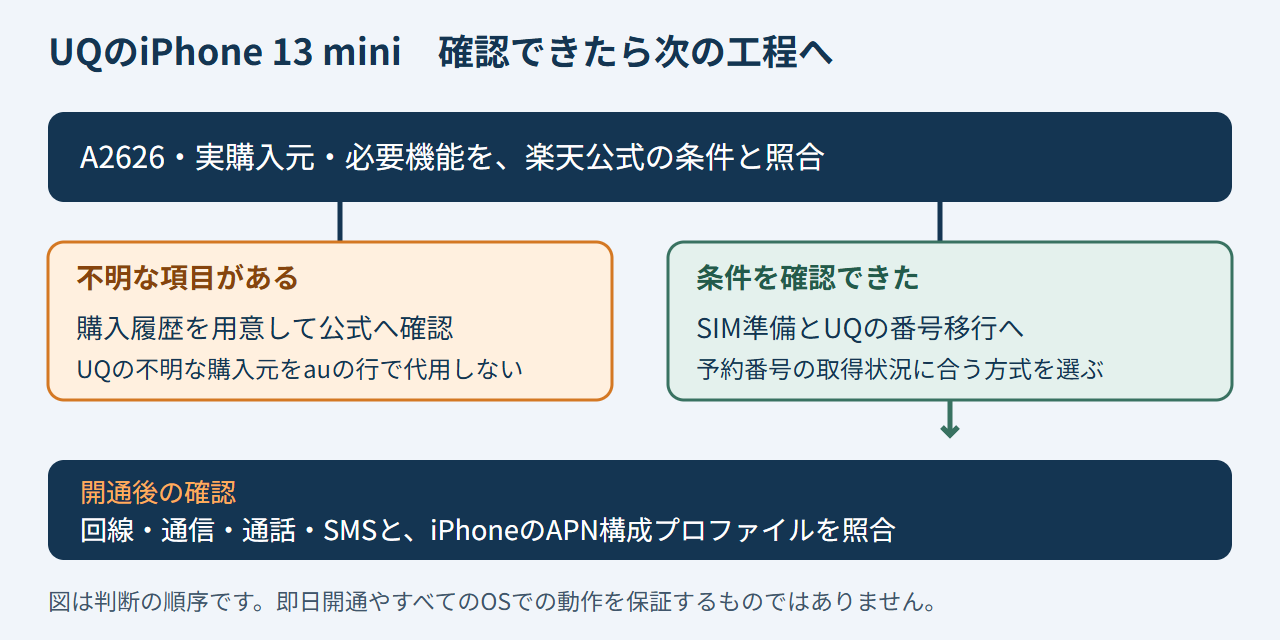
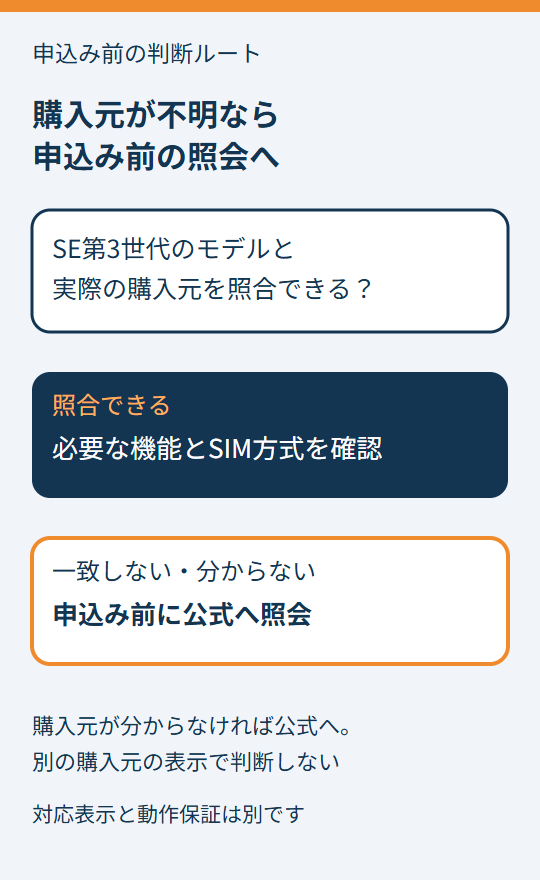
    購入元が不明なら申込みを止め、確認できた場合だけSIM準備とUQの番号移行へ進む分岐
    UQでの利用だけでau購入品とは判断しません。au購入品と確認できた端末はau区分を選び、実際の購入元の13 miniの結果を照合します。
    A2626と実購入元が確認できなければ公式照会へ戻り、確認できたら番号移行と開通後確認へ進む
    UQでの利用だけでau購入品とは判断しません。au購入品と確認できた端末はau区分を選び、実際の購入元の13 miniの結果を照合します。

    UQからの番号引き継ぎ申請と転入を進める

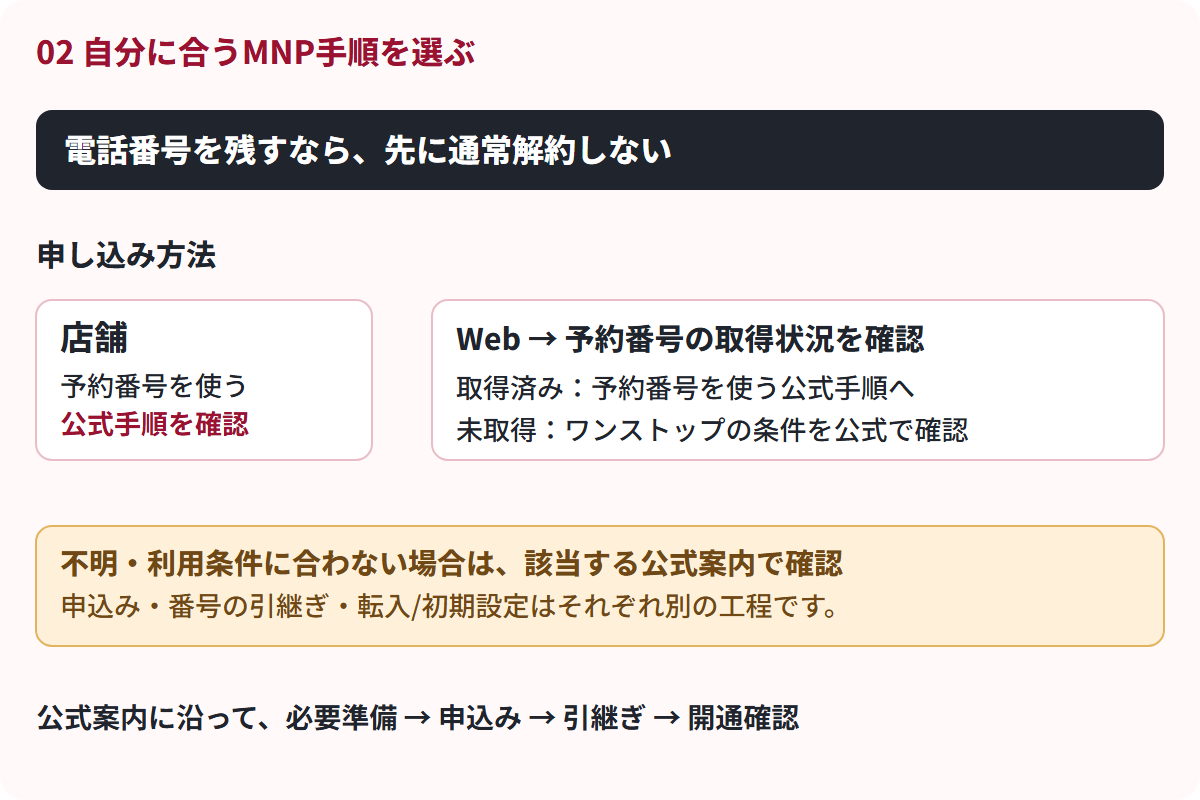
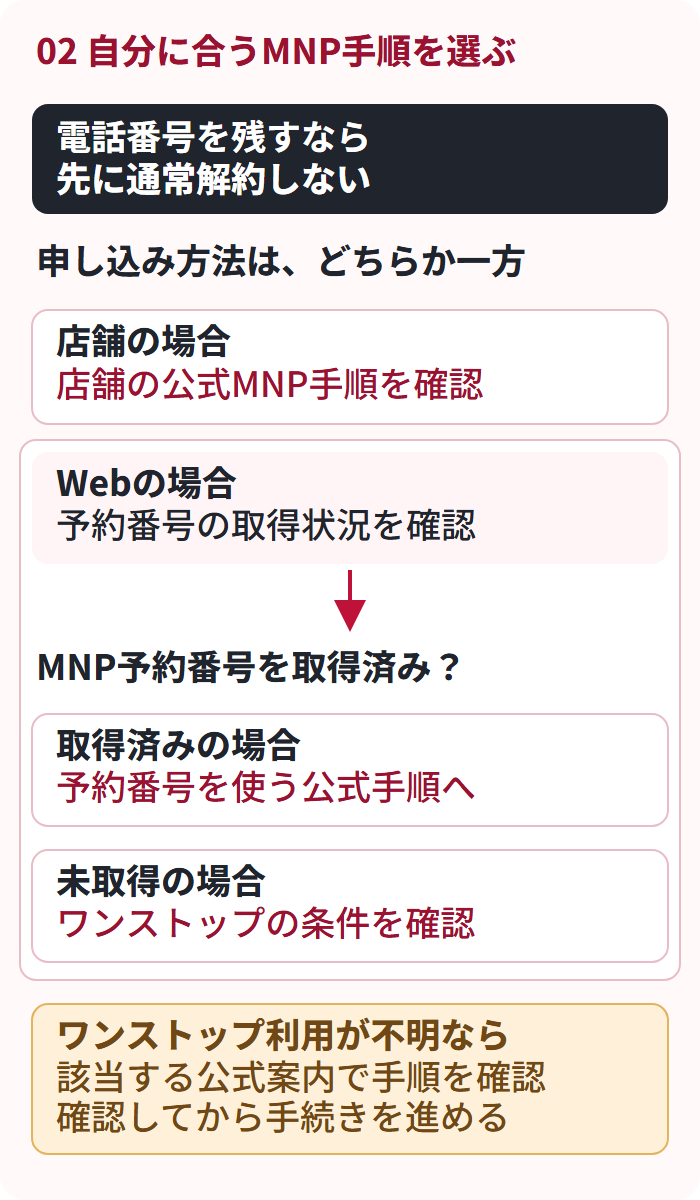
    電話番号を残す場合は、UQを先に通常解約せず楽天へのMNPで進めます。

    UQと楽天の契約者名義を揃え、本人確認書類・楽天会員情報・支払い方法を用意します。

    番号を引き継ぐワンストップ方式なら、MNP予約番号の事前取得は不要です。名義が異なる場合は揃えてから申し込みます。

    楽天の申し込み後、UQへの引き継ぎ申請をする

    プランとSIMタイプを選び、本人確認と契約者情報を入力します。電話番号は「他社から乗り換え(MNP)」を選択し、受取・支払方法と重要事項を確認して申し込みを完了します。

    オプションは料金と内容を見て必要なものを選びます。

    my 楽天モバイルの「申し込み履歴」で「電話番号の引継ぎ(MNP)申請をする」を開き、UQ mobileを選んでUQ側のワンストップ申請を進めます。

    すでに予約番号を取得済みなら「MNP予約番号でお手続き」を選び、番号と有効期限を登録します。Web申込みには有効期間が7日以上残っている番号が必要です。

    ショップで申し込む場合や予約番号を取得済みの場合は、公式案内の「MNP予約番号でお手続き」を使います。

    UQ側のIDで手続きできないときは、公式案内のMNP予約番号方式とUQ mobileの連絡先を確認します。

    申請が完了したら、別の操作でMNP転入を始める

    配送物がある場合は受け取ってから転入し、eSIMなど配送物がない場合は表示された案内に沿って進めます。

    my 楽天モバイルの「申し込み履歴」で「MNP転入を開始する」を選び、注意事項を読んで「転入を開始する」をタップします。

    ワンストップの申請受付とMNP転入は別です。申請は0:00~21:20、転入は9:00~21:00が当日対応の時間帯で、締切直前や配送物の受取直後は翌日になる場合があります。

    手続き当日対応の受付時間外の扱い
    ワンストップ申請0:00~21:2021:21~23:59は翌9:00以降
    MNP転入開始9:00~21:0021:01~翌8:59は翌9:00以降

    月末の何日前という日数だけで決めず、UQの請求条件・本人確認・配送・受付時間から余裕をもって切り替え日を選びます。

    公式のUQ mobileからのMNP手順と受付時間

    楽天の通常料金とiPhoneで使う通話アプリ

    通常のRakuten最強プランは3GBまで税込1,078円、3GB超~20GBまで税込2,178円、20GB超は税込3,278円です。

    月のデータ利用量通常月額(税込)比較するときの着眼点
    3GBまで1,078円Wi-Fi併用時を含め実際の利用量を見る
    3GB超~20GB2,178円UQの割引後料金と比較する
    20GB超3,278円速度制限の条件も確認する

    20GB超はデータ無制限枠ですが、混雑時などは速度制限があります。

    この表は通常のRakuten最強プランです。動画サービス込みの別プランや期間限定特典の料金は混ぜていません。

    Rakuten Linkを使うにはiOS 16以降が必要です。

    国内通話はRakuten Linkからの発信と標準電話アプリでの発信を分けます。標準電話は30秒22円で、Linkにも0570など対象外番号があります。

    iPhoneでは着信を標準電話アプリで受ける場合があります。折り返す際も、利用するアプリと相手先番号を見てから発信します。

    楽天側も同一名義で累計5回線以上の契約などは、税込3,850円の契約事務手数料の対象です。

    累計には解約済み回線も含まれます。申込画面の請求内容を見て、すべての費用が一律0円とは考えずに判断します。

    UQの解約月料金・端末代・メールを整理する

    UQの解約月は基本料・オプション料が原則1カ月分です。ただし、おしゃべりプラン・ぴったりプラン・データ高速+音声通話プラン・データ無制限+音声通話プラン・スマホプラン・くりこしプランでは、基本料と一部オプションが日割りです。

    My UQ mobileで現在のプラン名を開き、該当する請求条件で切替月の費用を見積もります。au・povoへの番号移行時の日割り案内を、楽天へのMNPに当てはめないでください。

    自宅セット割・家族セット割など適用中の割引や家族回線への影響も確認し、楽天の通常月額と比べます。

    契約解除料は契約日と利用期間で変わる

    UQでは、2025年10月1日以降に新規契約した回線を1年以内に解約する場合、最大1,100円の契約解除料がかかります。期間限定割引を除く各種割引後の月額が1,100円未満なら、その月額と同額です。

    対象かどうかは契約日と解約日で確認します。1年を超えた回線に、この短期解約の条件をそのまま当てはめる必要はありません。

    端末代・メール・付帯サービスを先に整理

    端末の分割残額は、回線の解約だけではなくなりません。一括清算を申し出ない場合は契約時と同じ支払方法で請求が続くため、My UQ mobileで残額と支払回数を確認します。

    UQの「@uqmobile.jp」メールは解約後に使えなくなるため、連絡先やサービスの登録メールを先に変更します。

    端末補償やau PAY(auかんたん決済)の継続課金は、回線のMNPだけで自動解約されない場合があります。My UQ mobileの「料金内訳」で各項目の[∨]を開き、継続する契約と手続きが必要な契約を整理します。

    UQ公式の他社への乗り換え案内と重要事項の説明で自分の契約条件を照合できます。

    開通後に旧APN・回線設定・データと通話を確認

    転入前に旧APNを削除した場合は、そのまま回線設定を進めます。旧APNが残っている場合は準備節へ戻り、削除対象を確認してください。

    Wi-Fiにつなぎ、設定の「一般」→「情報」を開いてキャリア設定の更新が出たら適用します。

    楽天のiOS設定は基本的に自動です。nano-SIMはカードの差し替え、eSIMは案内に沿った設定を済ませ、必要なら端末を再起動します。

    楽天の回線がモバイルデータ通信に選ばれていることを確認し、Wi-Fiを切ってデータ通信・発着信・SMSを順に試します。

    通信できないときは、MNP転入の完了、楽天回線の有効化、モバイルデータ通信の選択、キャリア設定の順に見直します。旧契約を解約する操作やeSIMを何度も削除する操作で解決しようとしないでください。

    よくある迷いを解消する

    UQで使っていれば、購入元はauでよいですか?

    利用中の回線だけでは決まりません。購入履歴がauならau区分、Appleなどなら該当するSIMフリー区分というように、実際の購入元で13 miniを選びます。購入元が不明なら履歴や販売店で確認してから進めます。

    すでにMNP予約番号を取りました。ワンストップを選びますか?

    取得済みなら公式案内の「MNP予約番号でお手続き」を使い、番号と有効期限を登録します。Webでは7日以上の残りが必要です。二つの方法を重ねて申請しないようにします。

    MNPをすると、写真やアプリも移りますか?

    MNPで引き継ぐのは電話番号です。同じ13 miniを使い続ける場合、端末内の写真やアプリを別端末へ移す作業はありません。買い替えも行う場合のバックアップやアプリの引き継ぎは、番号の移行とは別に準備します。

    準備が揃ったら公式手順で申し込む

    購入元とA2626、SIMロック、SIM方式、名義・本人確認、UQの請求条件を照合できたら、公式のMNP手順に沿って申し込みます。

    まとめ:購入元の照合から開通確認まで進める

    • 13 miniの購入元・A2626・SIMロックを公式の対応情報と照合する。
    • nano-SIMかeSIMを選び、名義・本人確認・UQの費用を整理する。
    • 楽天の申し込み、番号引き継ぎ申請、MNP転入開始を順に行う。
    • iOSと旧APNを整え、データ通信・発着信・SMSまで確認する。

    参照資料と確認範囲

    公式資料の確認日は2026年11月1日です。楽天の購入元5区分の13 mini表示、Appleの仕様・SIMロック、UQのMNPと契約条件を照合しました。楽天の料金・Link・iOS設定は同日取得の公式資料を参照しています。

    UQという購入元区分はなく、実際の購入履歴との照合が必要です。実機の通信品質、個別契約の請求額・付帯サービス、端末の個別状態は未確認です。地域の通信品質や全員の節約額、即日開通は保証していません。
  • ワイモバイルのiPhone SE第3世代を楽天へ|SIMとMNP手順

    ワイモバイルのiPhone SE第3世代を楽天へ|SIMとMNP手順

    広告|この記事にはアフィリエイト広告が含まれます。

    ワイモバイルで購入したiPhone SE第3世代はSIMフリー端末で、SIMロック解除の申請は不要です。楽天公式の「その他(SIMフリースマホ)」で同機種は「楽天回線対応製品です」と表示されます。A2782とSIMロック状態を確かめ、nano-SIMかeSIMを選んでMNP申込みに進めます。

    端末の確認から始める →

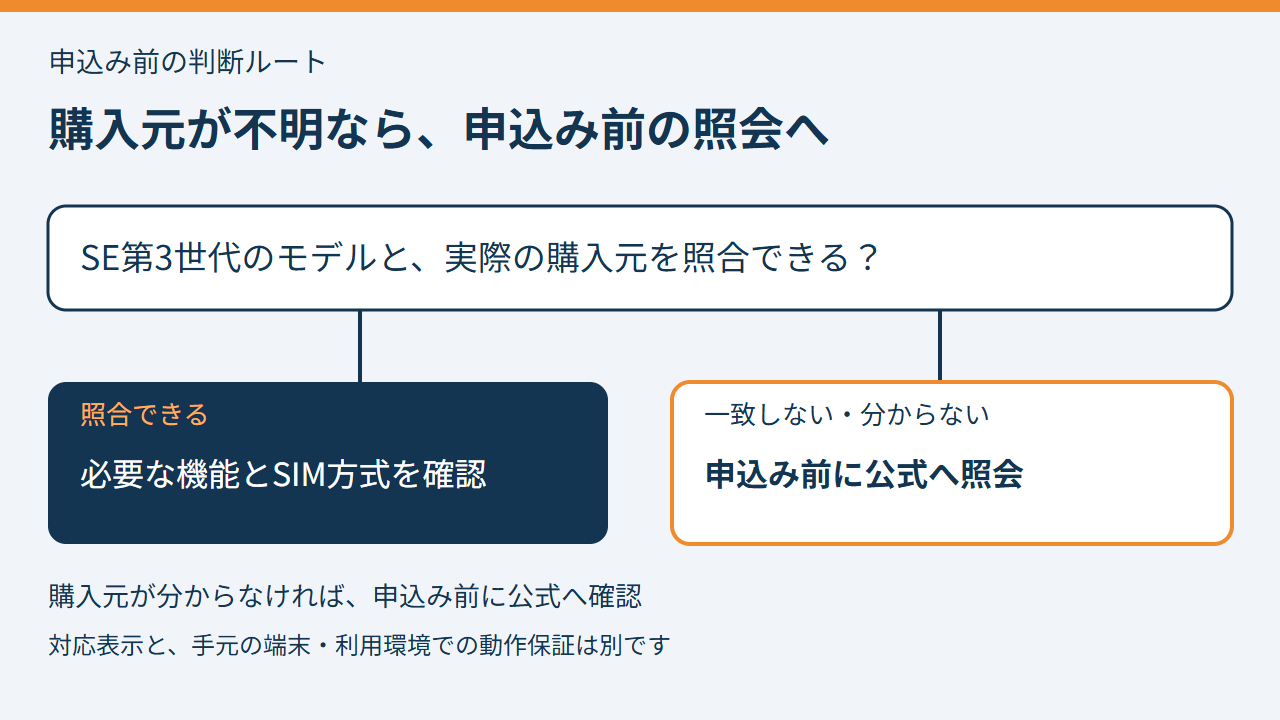
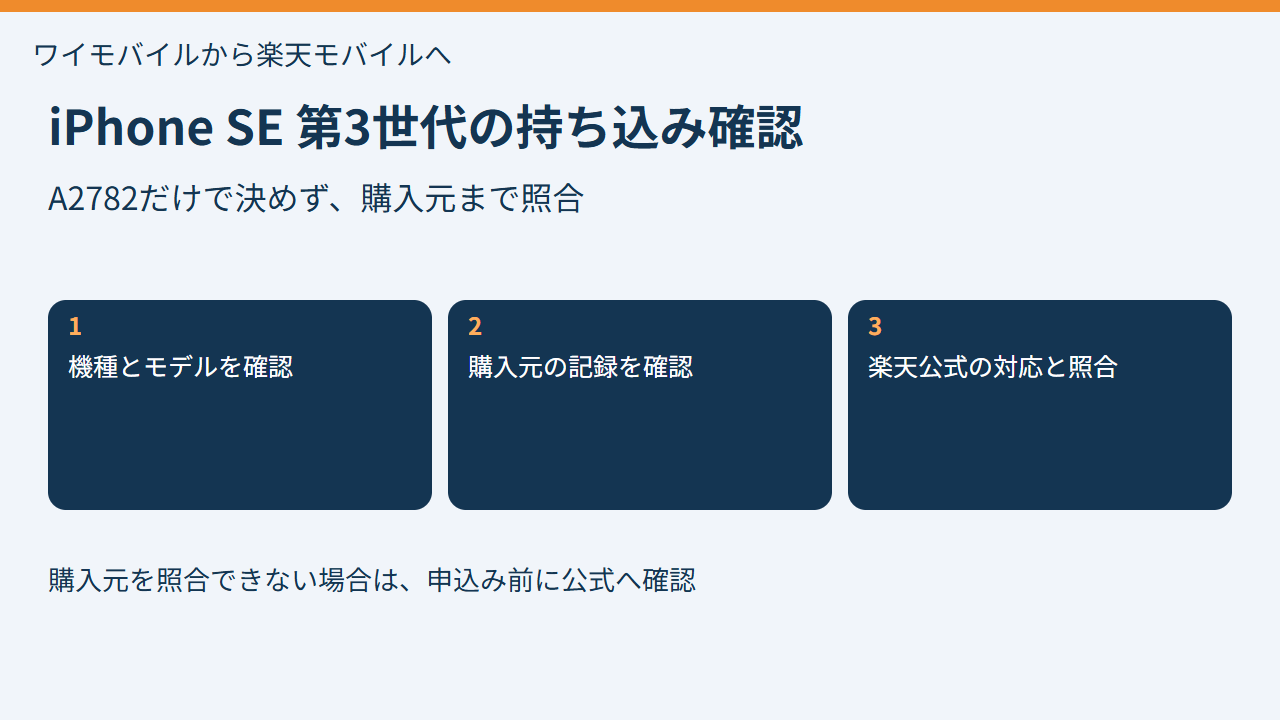
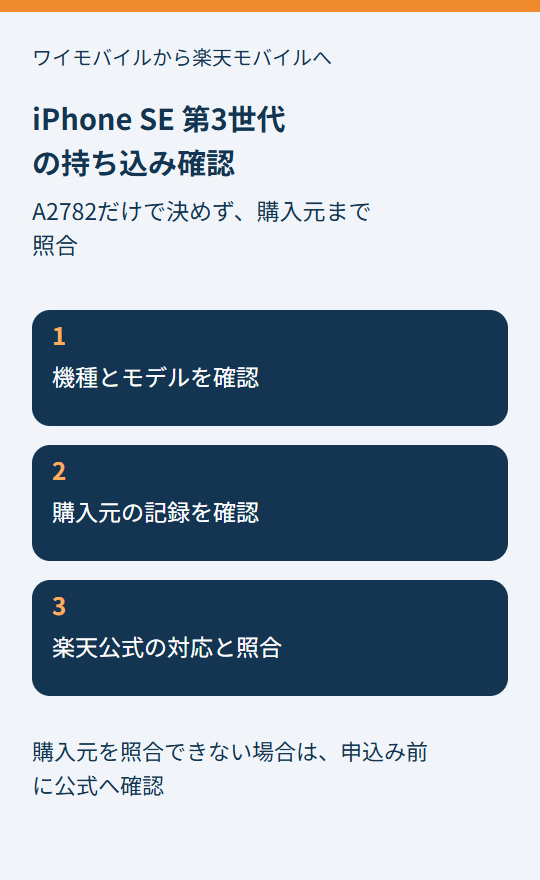
    iPhone SE第3世代はA2782と購入元を照合し、不明なら申込み前に確認
    SE第3世代の機種と購入元を確認するための、編集部作成の案内図です。
    SE第3世代の持ち込みは機種、購入元、公式対応の順に確認
    端末の情報を確認してからSIM方式を選びます。

    今ワイモバイルで使っていても、Appleや中古店などで買った端末なら実際の購入元に合わせて確認します。この記事は、SE第3世代をそのまま使って電話番号を楽天へ移すための準備と操作を案内します。

    この記事の手順

    1. 端末とSIMロックを確認
    2. nano-SIMとeSIMを選ぶ
    3. MNPを申し込んで転入する
    4. 通常料金と旧契約を比較
    5. 開通後の設定と確認

    SE第3世代はSIMロック解除不要。楽天の対応表示と端末を照合

    設定の「一般」→「情報」で機種名とモデル番号を確認し、「SIMロックなし」の表示を確かめます。

    Apple公式仕様の日本向けモデルはA2782です。SE第2世代やほかのモデルを取り違えないよう、機種名だけでなく端末の情報を見ます。AppleのSE第3世代仕様とSIMロック状態の確認方法を参照できます。

    ワイモバイル公式の一覧ではiPhone SE第3世代はSIMフリー端末です。楽天公式では「Apple」→「iPhone」→「その他(SIMフリースマホ)」→「iPhone SE (第3世代)」と選択すると、楽天回線対応製品で、すべての機能を利用できると表示されます。

    楽天公式で端末の対応状況を確認する

    nano-SIMとeSIMを選び、受取と設定環境を準備

    nano-SIMはカードの受取と差し替え、eSIMは端末への設定を行います。同じSE3を使い続けるなら、機種変更を理由にした写真やLINEの移行は不要です。

    方式準備することSE3での操作
    nano-SIM配送先・受取日とSIMピンを用意転入の案内に従いカードを差し替える
    eSIM安定したWi-Fiと楽天会員のログイン情報を用意my 楽天モバイルの案内でeSIMを設定する

    Appleの仕様ではnano-SIMとeSIM、デュアルeSIMに対応しています。今回はワイモバイルから楽天へ番号を移す一回線の切替です。回線を二つ残す契約や複雑な併用設定とは分けて進めます。

    SE第3世代A2782と購入元を確認し、不明なら公式へ照会するルート
    SE第3世代のモデルと購入元を確認し、楽天公式の対応表示と照合します。一致しない場合や購入元が分からない場合は、申込み前に公式へ確認してください。
    モデル、購入元、未確認条件の順に確認し、ほかの購入元の行で代用しない
    モデルと実際の購入元を照合できたら、必要な機能とSIM方式を確認します。購入元が不明なまま、別の購入元の対応表示で判断しないでください。

    ワイモバイルで使っていた旧APN構成プロファイルがある場合は、MNP転入前に削除します。

    Wi-Fiに接続し、「設定」→「一般」→「VPNとデバイス管理」から対象のAPN構成プロファイルを選び、削除後に残っていないことを確認します。

    eSIMや会社の管理用プロファイルは削除対象に含めず、対象が分からなければ公式サポートへ確認してください。

    画面名はiOSで異なるため、楽天公式のAPN構成プロファイル削除手順と照合して進めます。

    ワンストップ申請とMNP転入開始を順に進める

    電話番号を残す場合は先にワイモバイルを通常解約せず、楽天へのMNPで進めます。必要な本人確認書類、楽天会員情報、支払方法を用意し、ワイモバイルの契約名義と楽天の申込名義を同じにします。異なるときは先に転出元で名義を変更します。

    1. 楽天の申込みで「他社から電話番号そのままで乗り換え」を選び、SIM方式と契約内容を確認する。
    2. 予約番号を取っていない場合はMNPワンストップを利用する。取得済みなら「MNP予約番号でお手続き」タブへ進む。
    3. 申請の完了、本人確認の状態と配送物の到着を確認する。
    4. my 楽天モバイルの「申し込み履歴」で「MNP転入を開始する」を選び、注意事項を読んで「転入を開始する」をタップします。
    5. 転入完了後に選んだSIM方式の初期設定を進める。

    ワンストップはMNP予約番号の事前取得が不要です。申請と転入は別の操作で、ボタンが出るまで時間がかかることもあります。

    手続き公式の当日対応時間気をつけること
    ワンストップ申請0:00〜21:20締切直前の申請は当日開通できない
    MNP転入9:00〜21:00配送物の受取直後や締切直前は翌日になる場合がある

    月末何日前なら必ず間に合うという日数で決めず、配送・本人確認・MNPの受付時間から余裕を持って切り替え日を決めます。

    公式のワイモバイルMNP手順と最新の受付時間を見る

    楽天の通常月額・通話と、旧契約で確認する項目

    通常のRakuten最強プランは、3GBまで税込1,078円、3GB超〜20GBまで税込2,178円、20GB超は税込3,278円です。

    月間利用量通常月額(税込)
    3GBまで1,078円
    3GB超〜20GBまで2,178円
    20GB超3,278円

    この表は割引前の通常プランで、Rakuten最強U-NEXTやキャンペーン特典、端末代・オプション料金を含めません。料金の最新条件は楽天公式の料金詳細で確認できます。

    国内通話はRakuten Linkから発信する場合と標準の電話アプリを使う場合を分けます。標準の電話アプリでは30秒22円で、Linkにも0570などの対象外番号があります。

    iPhoneの着信は標準の電話アプリへ届くため、着信画面と発信用アプリを混同しないようにします。Rakuten Linkの利用にはiOS 16以降が必要です。Linkの対象外番号と対応OSを確認してください。

    My Y!mobileで現在のプラン・割引、端末代の残額、メール継続、補償や付帯サービスの契約を確認し、楽天の通常料金と比較します。

    楽天では同一名義の累計5回線目以降など、契約事務手数料が発生する条件もあります。「乗り換えの費用が全員0円」とは考えず、契約画面の手数料と旧契約の精算を確認します。

    生活圏のサービスエリアを公式で確認し、自宅・職場などで必要な通信の使い方を整理してから判断します。

    開通後はキャリア設定・旧APN・通信と通話を確認

    開通後は旧APN構成プロファイルが残っていないかを確認し、使うSIM方式のiPhone初期設定に沿ってキャリア設定を確認します。

    開通後はWi-Fiを切って楽天回線のデータ通信を確認し、発信・着信・SMSを試します。

    通信できない場合は、申し込み履歴の転入完了、SIMの設定、モバイル通信で選んだ回線、旧APN構成プロファイルを順に確認します。解決しないまま新規契約やeSIMの削除を繰り返さず、機種・SIM方式・表示される状態を添えて公式へ相談しましょう。

    端末と準備が揃ったら、公式のMNP手順へ

    SE第3世代とSIMロック状態、SIM方式、名義と本人確認書類を確認できたら、楽天公式の手順に沿って申し込みます。購入元や機種が違う場合は、先に対応状況の確認へ戻ってください。

    【楽天モバイル】

    SE第3世代の乗り換えでよくある質問

    SIMロック解除を申し込む必要はありますか?

    ワイモバイル購入のSE第3世代はSIMフリー端末なので、解除申請は不要です。設定の「一般」→「情報」で「SIMロックなし」を確認します。別の購入元なら実際の購入元の条件を照合してください。

    予約番号をすでに取りました。ワンストップで進めますか?

    取得済みの場合は、楽天公式の「MNP予約番号でお手続き」タブに進みます。ワンストップのために同じ申請を重ねず、現在の申込状況を確認してください。

    電話番号と写真は同じ手続きで移りますか?

    MNPは電話番号を移す手続きです。同じSE3を継続利用する場合、写真やアプリは端末に残ります。別の端末へ機種変更する場合のデータ移行は、別の準備が必要です。

    端末とSIMを確認し、転入・設定・通信確認まで進める

    ワイモバイル購入のSE第3世代はSIMロック解除を申し込まず、端末の情報と楽天の対応表示を照合します。SIM方式を選び、名義・本人確認を揃えてMNPを申し込み、転入後の設定と通信確認まで進めましょう。料金の判断は通常月額と自分の旧契約を並べて行います。

    参照資料と確認範囲

    確認日:2026年11月1日。ワイモバイル区分は楽天の選択画面にありますが、SE第3世代の選択肢はなく、本記事はワイモバイルのSIMフリー分類と楽天のSIMフリー区分のSE3対応表示を組み合わせています。手元の端末の通信試験や個別契約の照会は行っていません。OS更新後の全機能、利用場所の品質、個別請求額や特典を保証するものではありません。

  • ahamoのiPhone 14を楽天へ|購入地域とSIM

    ahamoのiPhone 14を楽天へ|購入地域とSIM

    結論|iPhone 14の購入元とモデルを照合し、同じ端末でMNPへ

    楽天公式の対応確認では、NTTドコモ区分のiPhone 14(A2881)はnanoSIM・eSIM、4G・5Gデータ通信、通話、SMS、APN自動設定が対応表示です。ahamoで使っている同じ端末を持ち込めるかは、購入元とモデルをこの区分に照合し、電話番号はMNPで引き継ぎます。

    購入元とSIMロックの確認から始める

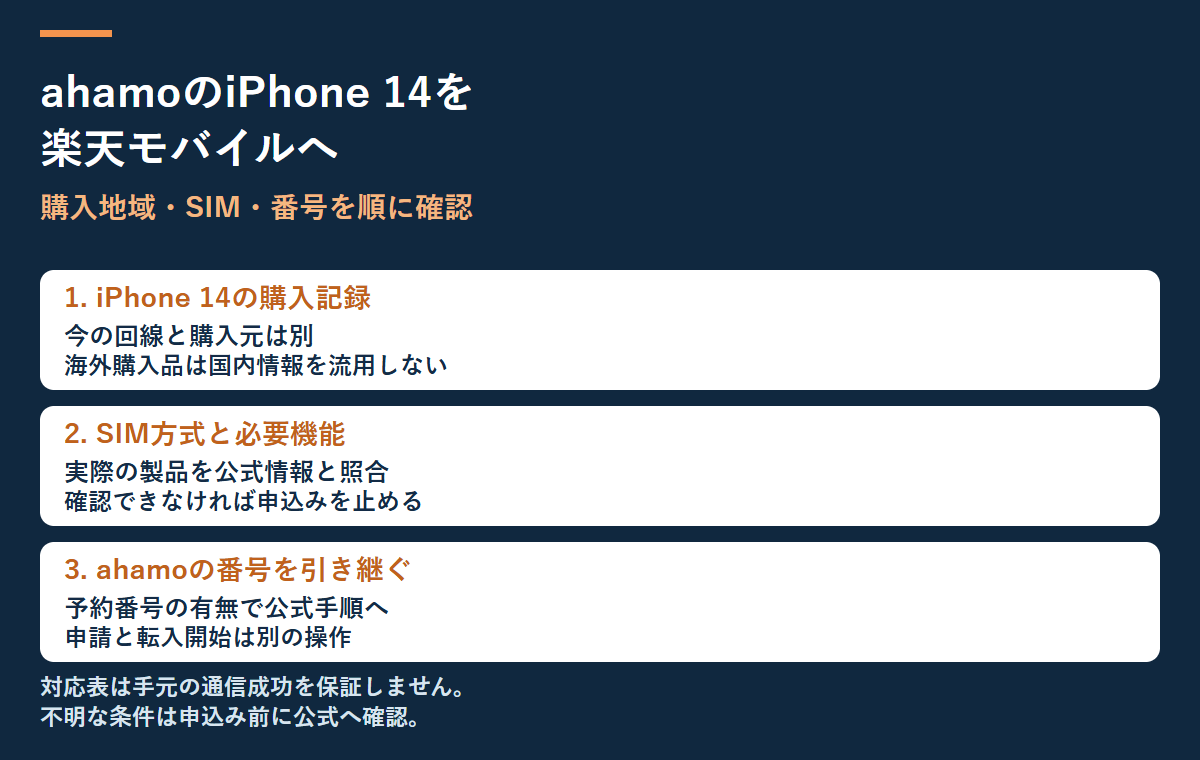
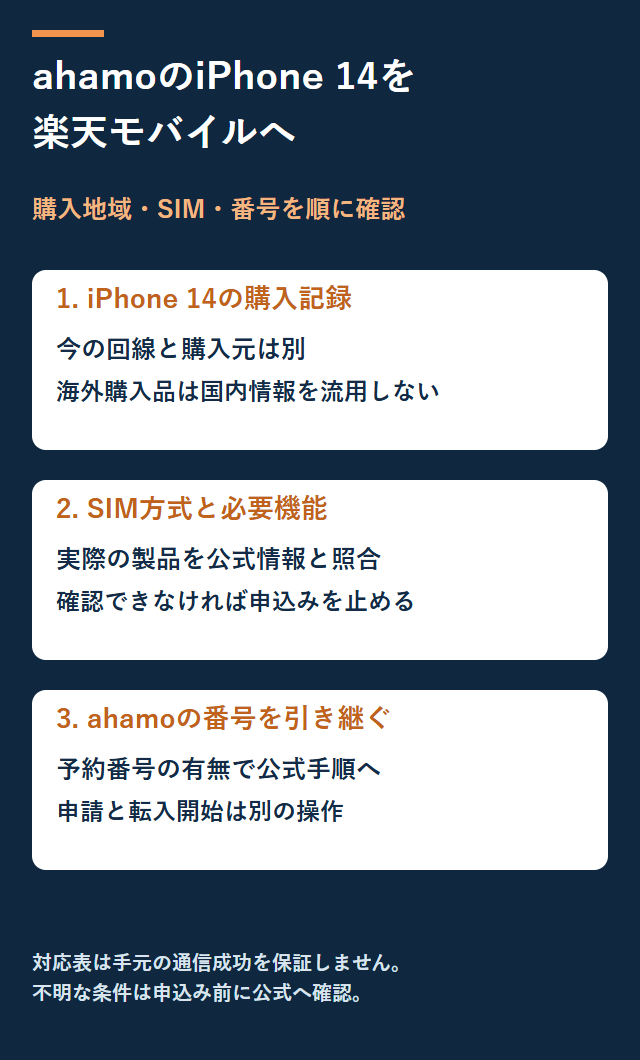
    ahamoのiPhone14は購入地域と製品情報を照合し、SIMと番号移行を順に確認
    購入元の照合、SIMの準備、番号切替の順に進めます。
    iPhone14の購入元と地域、SIM、ahamoの番号引継ぎを確認する順番
    購入元の照合、SIMの準備、番号切替の順に進めます。

    今のiPhone 14を買い替えずに、ahamoから楽天へ番号を移す人向けの手順です。端末を別のiPhoneへ移すeSIMクイック転送と、通信会社を変えるMNPは分けて考えます。

    この記事でわかること

    iPhone 14の対応機能とSIMロックを確認する

    楽天のご利用製品の対応確認で「Apple」→「iPhone」→購入元の区分→「iPhone 14」と選びます。ドコモ購入品なら「NTTドコモ」、SIMフリーとして購入したものなら「その他(SIMフリースマホ)」を照合します。ahamoという回線名だけで購入元は決まりません。

    購入元の区分モデル・SIM対応表示
    NTTドコモiPhone 14/A2881/nanoSIM・eSIM4G・5G、通話、SMS、APN自動設定が〇
    その他(SIMフリースマホ)iPhone 14/A2881/nanoSIM・eSIM同じ機能が〇
    横にスクロールして右端まで確認できます。楽天公式の該当する2区分の表示を整理。手元の購入履歴とモデルを照合してください。

    ドコモで販売されたiPhone 14は、SIMロック解除の手続きが不要です。ドコモは2021年8月27日以降に新たに発売する機種をSIMロックなしと案内しており、iPhone 14はその対象になります。中古品や他の購入元の端末は、次の画面で状態を確かめます。

    iPhoneの「設定」→「一般」→「情報」を開き、「SIMロック」が「SIMロックなし」なら解除済みです。ロックがある場合は購入元の通信事業者へ依頼します。AppleがSIMロックを解除する手続きではありません。モデル番号も「情報」で確認し、購入履歴と合わせて照合しましょう。

    nanoSIMかeSIMを選び、設定環境を準備する

    ahamoで今使っているSIMを楽天のSIMに書き換えるのではなく、楽天から新しく発行されるSIMを使います。申込画面の「SIMカードタイプ」で、物理カードなら「SIMカード」、端末へ設定するなら「eSIM」を選びます。

    方式使い始める準備開通時の作業
    nanoSIMカードの配送・受取りMNP転入後、電源を切って楽天のカードに差し替える
    eSIMWi-Fiと、楽天の開通案内を開ける環境MNP転入後、楽天のeSIMを端末へ追加する
    横にスクロールして右端まで確認できます。A2881の対応表示に合う方式を選びます。申込前にバックアップと充電も済ませましょう。

    同じiPhone 14を使い続ける今回のMNPでは、別のiPhoneへのeSIMクイック転送は行いません。ahamoのクイック転送はahamo契約のSIMを端末間で移す手続きで、楽天への乗り換え申込みにはなりません。

    楽天契約後に別のiPhoneへ機種変更する場合は、公式のeSIMクイック転送手順をご確認ください。

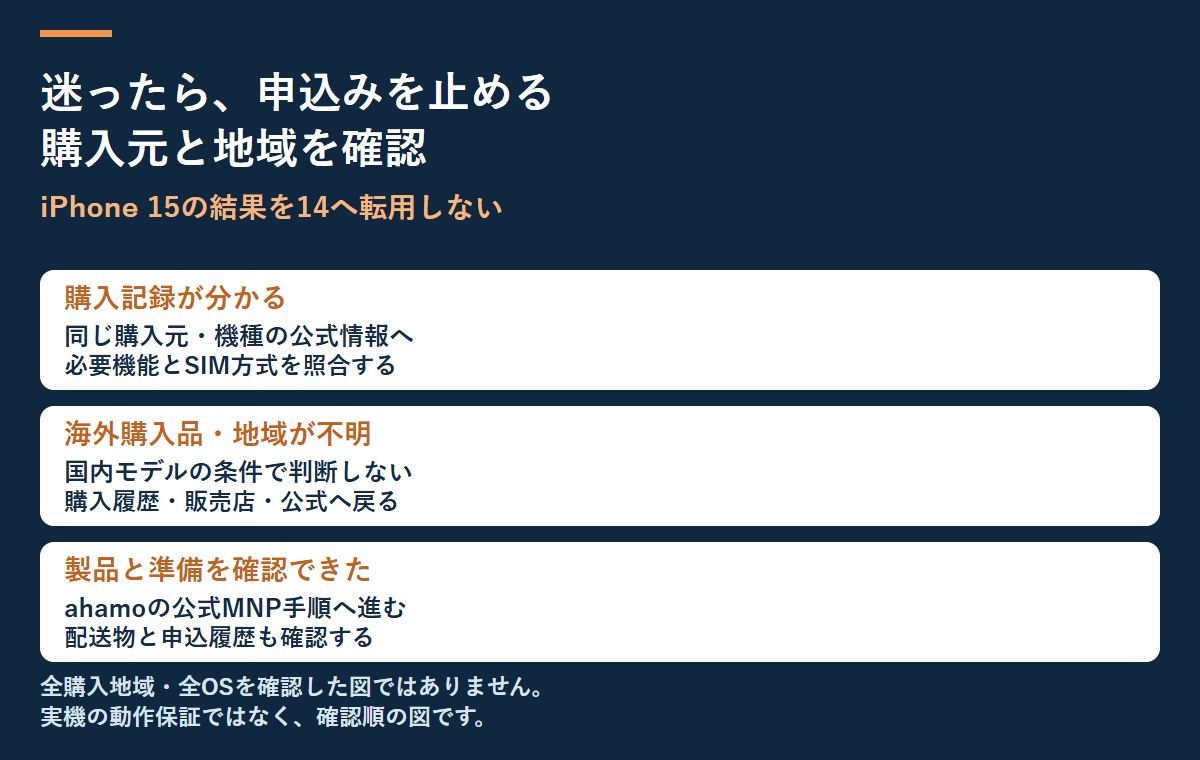
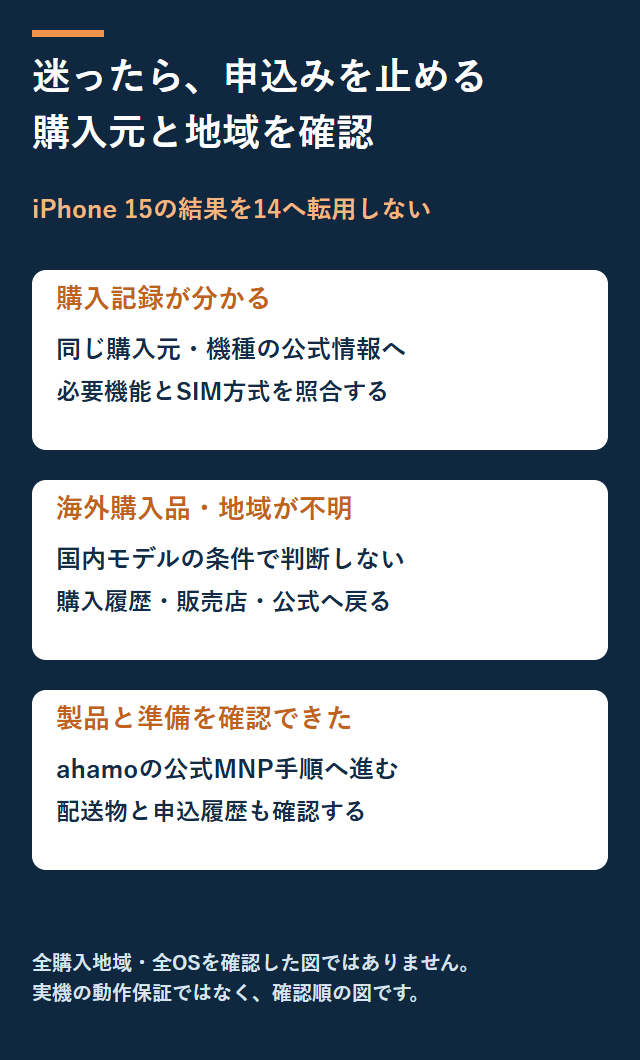
    iPhone14の購入記録が分かる場合と海外購入・地域不明の場合を分け、確認できなければ申込みを止める
    購入記録と該当モデルの照合から、SIMと番号移行へ進む判断図です。
    購入地域と製品を特定できなければ公式確認へ戻り、確認後にahamoの番号移行へ進む
    購入記録と該当モデルの照合から、SIMと番号移行へ進む判断図です。

    ahamoの電話番号を残す申込みと開通の順番

    電話番号を引き継ぐときは、ahamoを先に単独解約せずMNPで申し込みます。本人確認書類、楽天ID、支払方法を用意し、ahamoと楽天の契約名義を合わせます。

    Web申込みでMNP予約番号を取得していない人は、ワンストップ方式を選べます。楽天への申込み後、my 楽天モバイルの「申し込み履歴」から電話番号の引き継ぎ申請へ進み、通信会社で「ahamo」を選んで転出元の画面で申請します。MNP予約番号を取得済みの人、楽天モバイルショップで申し込む人は、予約番号方式を選びます。

    引き継ぎ申請が完了し、配送物が届いたら、「申し込み履歴」で「MNP転入を開始する」→注意事項を読む→「転入を開始する」と進みます。eSIMなど配送物のない申込みは、引き継ぎ申請後そのまま転入手続きへ進めます。

    段階公式の受付・開通時間遅い時刻の扱い
    電話番号の引き継ぎ申請0:00~21:20は当日中21:21~23:59は翌9:00以降
    MNP転入開始9:00~21:00は当日中21:01~翌8:59は翌9:00以降
    横にスクロールして右端まで確認できます。締切直前や製品受取直後は翌日になる場合があるため、時間に余裕を持って手続きします。

    MNP予約番号の有効期限満了日の午前10時まで未開通の場合は、自動的に楽天回線へ切り替わりサービス・課金が始まると案内されています。期限を放置せず、申込履歴で状況を確認してください。申請受付と転入開始は別工程です。SIMカードの配送がある場合は、到着後に切り替えます。申込状態と次のボタンは楽天公式のahamo向けMNP案内で照合できます。

    iPhoneの設定とRakuten Linkで通信・通話を確認

    まず「設定」→「一般」→「ソフトウェア・アップデート」で、最新のiOSへ更新します。楽天の持込みiPhoneの初期設定手順に沿って、MNP転入と端末設定を進めます。

    nanoSIMはMNP転入後にiPhoneの電源を切ってカードを差し替え、電源を入れます。eSIMはRakuten Link内またはWeb版のmy 楽天モバイルから該当の申込履歴を開き、開通案内に沿って「モバイル通信プラン」を追加します。別端末の初期セットアップ画面をやり直す必要はありません。

    キャリア設定の通知が出たら「アップデート」を選びます。通知を閉じた場合は「設定」→「一般」→「情報」を開いて更新します。楽天の対応表ではAPNは自動設定です。ドコモ利用者は旧APN構成プロファイルの削除不要と案内されているため、ahamoからの切替で無条件にプロファイル削除や手動APN入力を行う手順にはしません。

    楽天の回線が有効になったらWi-Fiをオフにし、4G/5Gの表示とブラウザでの通信を確認します。複数回線を登録している場合は「設定」→「モバイル通信」で、データ通信に使う回線も楽天を選びます。続いて通話とSMSを確認し、不通なら申込履歴の開通状態、回線選択、再起動の順に切り分けます。

    Rakuten Linkの現行OS条件はiOS 16以降です。App Storeから最新版を入れて楽天の電話番号で認証し、国内の対象通話はLinkから発信します。OS標準の電話アプリからの通話は30秒22円です。0570などの他社接続サービスや一部特番はLinkでも無料対象外なので、番号ごとの扱いを確認してください。

    iPhoneではLink以外からの着信や通常のSMSに標準アプリを使う場合があります。Link同士のメッセージと、標準メッセージアプリのSMSを混同しないことが大切です。my 楽天モバイルはRakuten Linkの下部メニューから開けます。

    楽天の通常月額料金と通話料を確認する

    Rakuten最強プランの通常月額は、3GBまで1,078円、3GB超~20GBまで2,178円、20GB超は3,278円です。すべて税込で、月ごとのデータ利用量により段階が決まります。家族割等の割引後の金額や、U-NEXT付きの別プランとは分けて比較します。

    通常の月額料金に加え、標準電話の通話料やSMS送信料などがかかります。iOS標準メッセージの国内SMS送信は1回3.3円から、受信は無料です。契約事務手数料も同一名義の累計回線数等で条件があるため、「乗り換え費用は全部0円」と一括りにはせず、公式料金詳細で自分の条件を確認してください。

    条件が揃ったら公式の申込手順へ

    購入元・モデル、SIM方式、名義と支払方法を照合できたら、楽天公式のahamo向け案内から、予約番号の有無に合う方法へ進みましょう。

    今のiPhone 14と電話番号を使う手順を選ぶ

    予約番号を取得済みなら、取得済みの方向けの手順を選んでください。

    iPhone 14の乗り換えでよくある疑問

    SIMロック解除を申し込む必要はありますか?

    ドコモ販売のiPhone 14は手続き不要です。別の購入元や中古品は「設定」→「一般」→「情報」の「SIMロック」を見て、「SIMロックなし」かを確認します。

    ahamoのeSIMをクイック転送すれば楽天へ移れますか?

    いいえ。クイック転送は契約中のSIMを端末間で移す機能です。通信会社を楽天へ変える今回は、MNP申込みと楽天のSIM発行・開通を行います。

    申請しただけで電話番号の切替は終わりますか?

    いいえ。電話番号の引き継ぎ申請の後に、MNP転入開始とSIM設定を行います。配送物の有無と申込履歴の状態を確認してから進めてください。

    まとめ

    楽天公式ではiPhone 14・A2881のNTTドコモ区分でnanoSIM/eSIMと主要機能が対応表示です。購入元を照合してSIMを選び、番号の引き継ぎ申請、MNP転入、iPhoneの設定へ順に進めます。開通後はデータ通信と通話を確認し、Linkと標準アプリの料金の違いも押さえましょう。

    出典と確認範囲

    公開資料の確認日は2026年10月30日です。対応表のA2881・購入元区分を根拠とし、海外購入品や別モデルへ一般化しません。BYODデータのOS欄は「-」で、LinkのOS条件とは別です。通信試験は行っておらず、個体や生活圏での通信成功は保証しません。特典の適用、ahamoの解約金、端末残債・返却プログラムの個別条件は今回の確認範囲外です。

    eSIMクイック転送の掲載条件には差があります。楽天の機種変更手順は両端末がiPhone 11以降(SE第2世代を除く)・iOS 16.0以上、Appleの現行一般案内は両端末iOS 18.4以降です。両方を満たす最新iOSで準備し、実際の契約先の対象条件と画面に従ってください。クイック転送を今回の他社MNPの代わりには使いません。

  • LINEMOのPixel 7aを楽天モバイルへ|購入元と手順

    LINEMOのPixel 7aを楽天モバイルへ|購入元と手順

    結論|SIMフリー版Pixel 7aは対応表示。購入元を合わせてMNPへ

    楽天公式の対応確認では、SIMフリー版のGoogle Pixel 7aはnanoSIM・eSIM、4G・5Gデータ通信、通話、SMS、APN自動設定が対応表示です。LINEMOで使っている同じ端末を持ち込む場合は、購入元がこの区分に合うかを照合し、電話番号はMNPで引き継ぎます。

    購入元の照合から手順を見る →

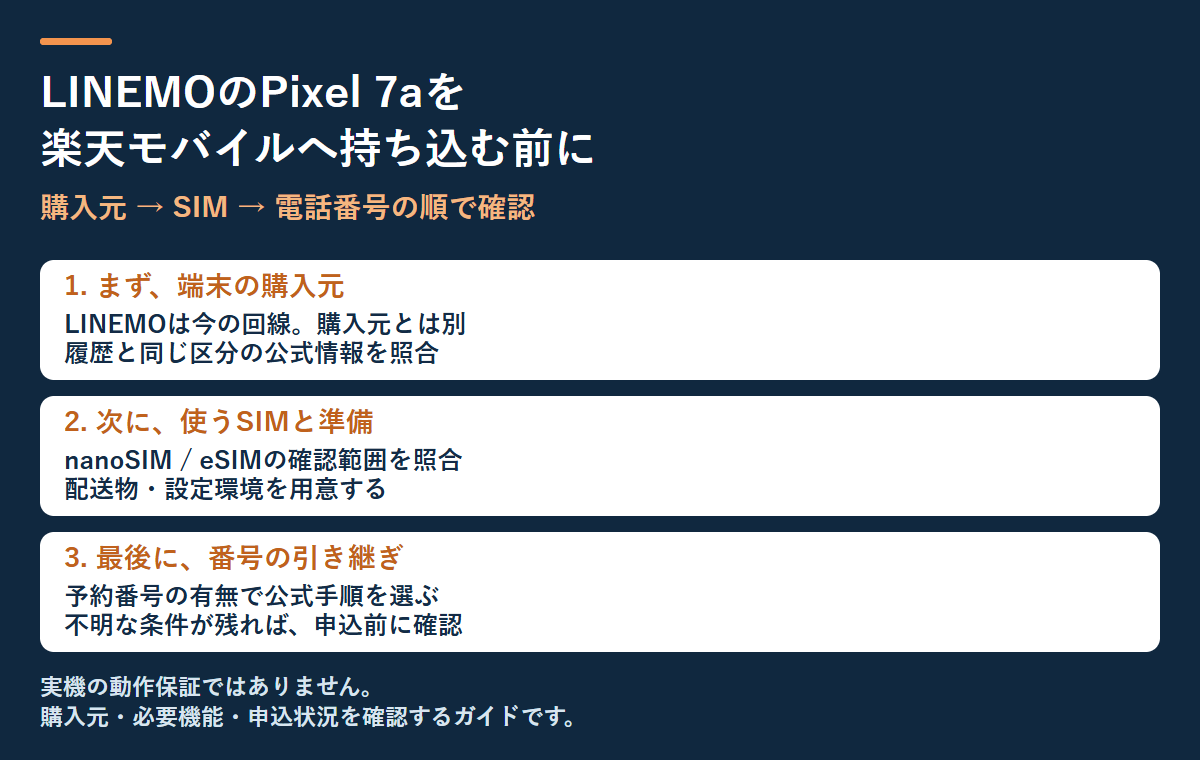
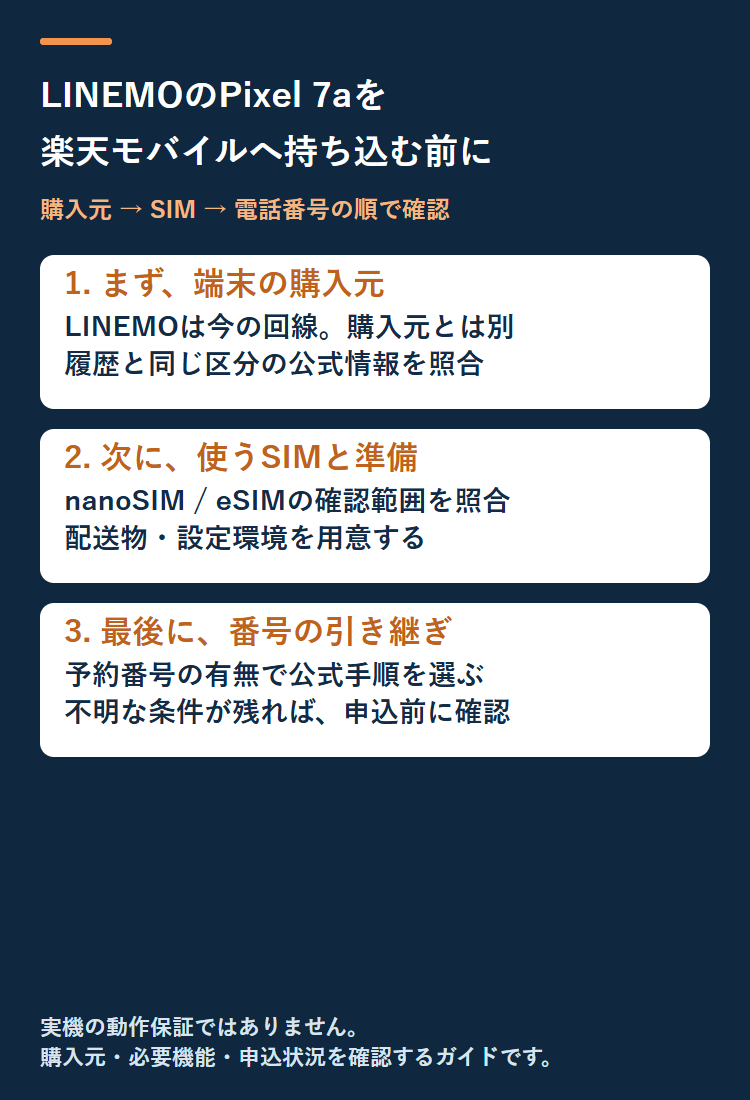
    LINEMOのPixel 7aは購入元を照合し、SIMと電話番号の引き継ぎを順に確認する
    現在の回線と端末の購入元を分ける、持込み前の確認ルートです。
    Pixel 7aの購入元と公式対応を先に照合し、不明な条件は申込み前に確認する
    機種名だけで別の購入元の対応結果を使わないようにします。

    LINEMOは現在使っている回線名で、Pixel 7aの購入元を示す名前ではありません。Googleストアで買った端末、携帯電話会社で買った端末、中古端末では、楽天の対応確認で選ぶ条件が変わります。

    この記事は、今のPixel 7aと電話番号を残して楽天へ移るための手順をまとめます。

    この記事で確認する順序

    1. Pixel 7aの購入元を照合する。SIMロック解除は必要?
    2. nanoSIM・eSIMを選び、設定環境を準備する
    3. LINEMOの番号移行は予約番号の有無で選ぶ
    4. 開通後はデータ通信・APN・Rakuten Linkを確認する
    5. 楽天の月額料金と、乗り換え後も残る支払い

    Pixel 7aの購入元を照合する。SIMロック解除は必要?

    まず購入履歴・注文メール・販売店の情報で販売元を特定します。楽天のご利用製品の対応確認で「Androidスマートフォン」→「Google」→購入元の区分→「Google Pixel 7a」を選び、確認SIMタイプと使う機能を読みます。

    SIMフリー端末として購入したものは「その他(SIMフリースマホ)」を照合します。

    SIMフリー区分ではnano/eSIM、4G・5G、通話、SMS、APN自動設定に対応の表示があります。中古店で買った場合は、店の名前だけでなく元の販売元を調べます。

    携帯電話会社購入品はその購入元の結果を選び、該当区分が見つからない場合は販売店または楽天へ機種・購入元を伝えて確認してから申し込みます。

    Google公式ヘルプは、Googleストアで販売するスマートフォンをSIMフリーと案内しています。Googleストア購入のSIMフリーPixelなら、SIMロック解除を前提作業にする必要はありません。

    一方、海外購入品などのロック有無は購入地域・販売条件で異なるため、元の販売元へ確認します。LINEMOで使えていることだけを解除済みの証拠にはしません。

    手元のPixel 7aの状況次に確認すること
    SIMフリー端末として購入したと確認できる楽天公式の同じ購入元区分と製品を選び、確認SIM・必要機能・注意事項を照合する
    携帯電話会社から購入したと分かる実際の購入元の結果を個別に確認する。SIMフリー区分の結果で代用しない
    中古購入などで元の販売元が分からない購入履歴や販売店で確認する。不明なまま申込みを急がない
    横にスクロールして比較できます。

    nanoSIM・eSIMを選び、設定環境を準備する

    物理カードを受け取って差し替えるならnanoSIM、端末へプロファイルを設定するならeSIMです。SIMフリー区分のPixel 7aは両方が対応表示なので、受取方法と設定する環境で選べます。

    作業中も手順を読めるWi-Fi接続と、必要なデータのバックアップを準備しておきましょう。

    nanoSIMは楽天のカードを受け取り、MNP転入を済ませてからPixelの電源を切って差し替えます。GoogleのSIM設定案内では、付属のSIMピンでトレイを出す→カードをセットする→トレイを戻す→電源を入れる順です。

    eSIMでは、LINEMOのプロファイルを楽天へコピーするのではなく、楽天から発行されるeSIMを設定します。Googleの現行案内の操作は「設定」→「ネットワークとインターネット」→「SIM」→「SIMを追加」→「eSIMを設定」です。

    楽天の申込内容に対応する開通案内へ進み、QRコード方式なら楽天が発行したコードを読み取ります。

    楽天契約後に別の端末へeSIMを移す場合は、公式の登録先変更手順をご確認ください。

    LINEMOの番号移行は予約番号の有無で選ぶ

    電話番号を残すなら、LINEMOを先に単独解約せずMNPで申し込みます。楽天公式のLINEMO向け案内では、Web申込みでMNP予約番号を取得していない場合はワンストップ、取得済みの場合やショップ申込みは予約番号方式に分かれます。

    転出元と楽天の契約名義を合わせ、本人確認書類・楽天ID・支払方法を準備します。

    楽天の申込画面では、電話番号の選択で「他社から乗り換え(MNP)」を選びます。申込後、my 楽天モバイルの「申し込み履歴」から電話番号の引き継ぎ申請へ進み、通信会社で「LINEMO」を選択してLINEMOの申請画面へ移動します。

    番号取得済みなら「MNP予約番号取得済みまたは上記以外の通信会社」を選び、予約番号と有効期限を入力します。Web申込みに必要な有効期間は7日以上です。

    予約番号が必要な場合、LINEMOの受付窓口はMy Menu、受付時間は24時間(システムメンテナンス時間を除く)です。予約番号を取る操作と、楽天へ転入して回線を切り替える操作は別です。

    引き継ぎ申請が完了し、SIMカードなどの配送物が到着したら、「申し込み履歴」で「MNP転入を開始する」→注意事項を読む→「転入を開始する」と進みます。配送物のない申込みは、引き継ぎ申請後そのまま転入手続きへ進めます。

    申請受付は0:00〜21:20の手続きが当日中、21:21〜23:59が翌9:00以降です。MNP転入の開通可能時間は9:00〜21:00が当日中、21:01〜翌8:59が翌9:00以降です。

    締切直前や受取直後は翌日になる場合があるため、余裕のある時間に手続きします。未開通のまま放置せず、予約番号の有効期限も確認してください。公式案内には、手続き未完了の場合、有効期限満了日の午前10時に自動で回線が切り替わり課金が開始される旨もあります。

    申込時の状況確認する方式進む前の確認
    Web申込み・予約番号は未取得MNPワンストップ楽天の申込履歴からLINEMOの申請画面へ進めるか
    MNP予約番号を取得済み予約番号方式番号の有効期限と、楽天側の申込条件を照合する
    楽天モバイルショップで申込み予約番号方式店舗で必要な番号・書類・本人確認の案内を確認する
    横にスクロールして比較できます。
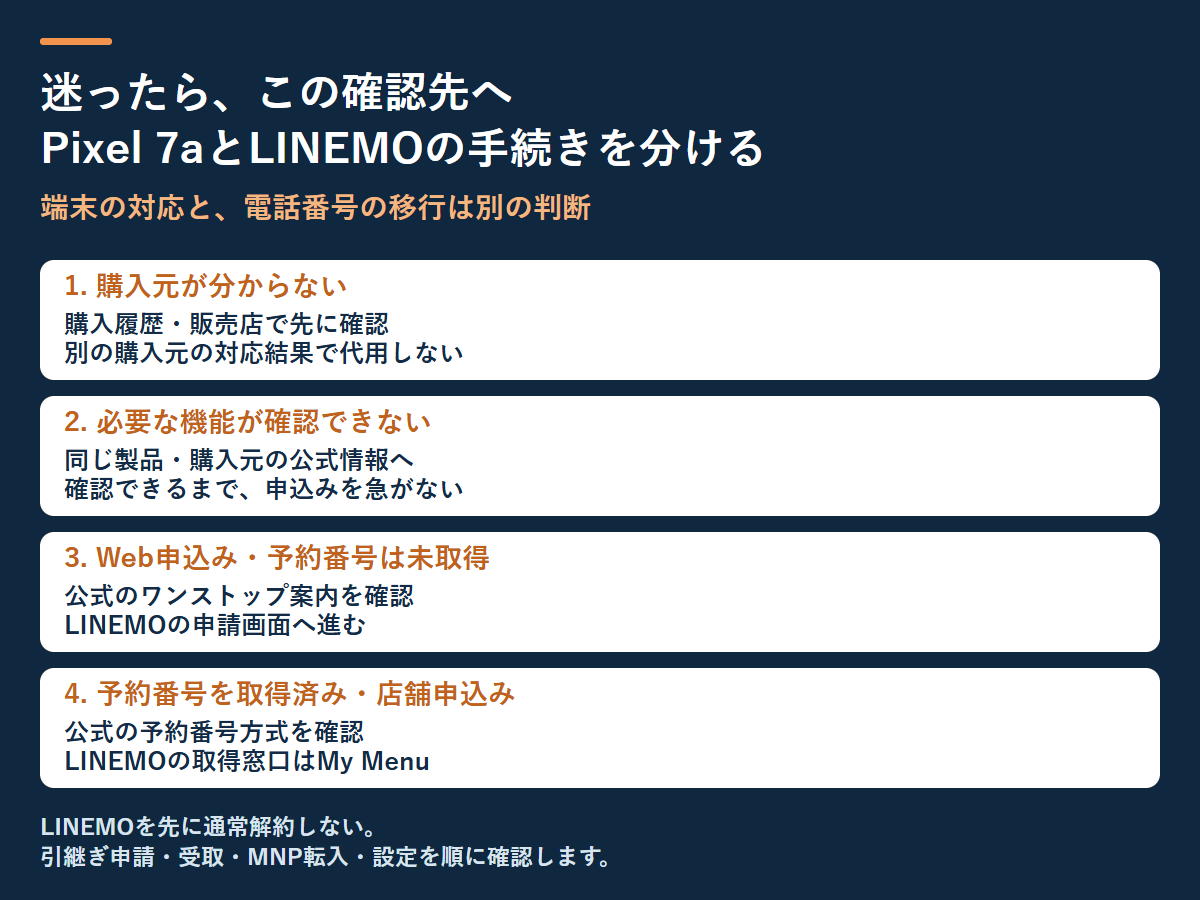
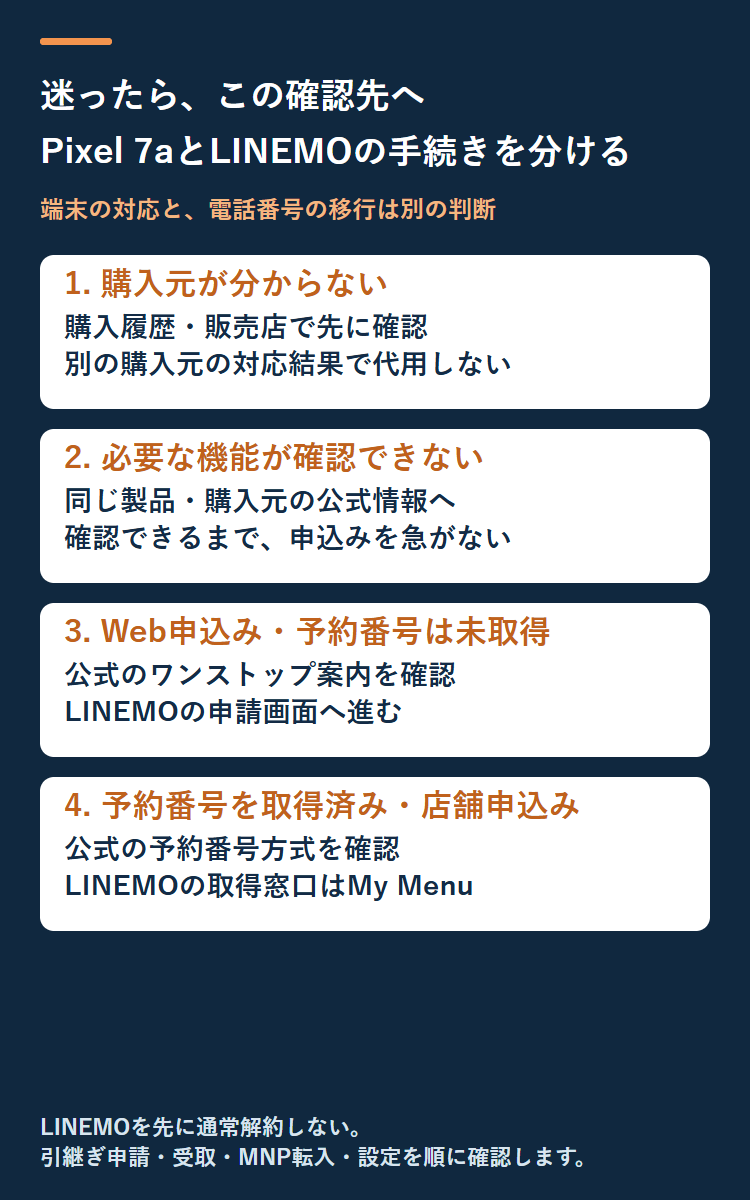
    購入元を確認してからSIMを選び、LINEMOの予約番号の有無と申込場所で手続きを分ける
    表は条件の比較、図は迷ったときに戻る確認先を示します。
    Pixel 7aの購入元が不明なら確認へ戻り、対応が分かったらLINEMOのMNP方式を選ぶ
    対応が未確認のまま、番号移行を急がないための判断図です。

    開通後はデータ通信・APN・Rakuten Linkを確認する

    転入とSIM設定の後、「設定」→「ネットワークとインターネット」→「SIM」で楽天の回線が追加されているかを見ます。GoogleのSIM設定案内では、通信会社名の横のボタンをオンにして接続します。

    デュアルSIMの場合は、データ通信に使う回線が楽天になっているかも確認します。Wi-Fiを切り、ブラウザでページを開いてから、通話・SMSも試します。

    APNはデータ通信の接続先情報です。楽天のAPN設定FAQでは、対応確認画面の「APN自動設定」にチェックがあれば設定不要です。SIMフリー区分のPixel 7aには対応表示があるため、最初から手動APN変更を行う必要はありません。

    別の購入元でチェックがない場合に、FAQのAPN情報とメーカーの操作案内へ進みます。

    Rakuten Linkは、国内通話をする際に使う楽天のアプリです。通常の電話アプリと区別して発信します。Rakuten Linkを使う国内通話は一部対象外番号を除き無料、OS標準の電話アプリからの通話は30秒22円です。

    0570・0180などの対象外番号や有料サービスは別料金となります。

    現行の利用OS条件はAndroid 10以降を搭載する楽天回線対応製品です。Pixel 7aの対応データの確認OSと、Rakuten Linkの最低OS条件は別の情報です。

    アプリ統合のお知らせによると、my 楽天モバイルの全機能は2026年7月30日にRakuten Linkへ統合され、従来の単独アプリは8月5日に提供終了しました。契約管理はRakuten Link内のmy 楽天モバイル、またはWeb版を使います。

    通信できない場合は、申し込み履歴の開通状態→選択したSIM・モバイルデータの設定→購入元別の対応とAPNの順に原因を分けます。古いPixel記事で見かける4G固定は、2023年の接続事象に対する当時の暫定策です。

    復旧済みのお知らせを現在の一律設定として使わず、今起きている症状と手続き状況をサポートへ伝えます。

    楽天の月額料金と、乗り換え後も残る支払い

    Rakuten最強プランの通常月額料金は、3GBまで1,078円、3GB超〜20GBまで2,178円、20GB超は3,278円です(すべて税込、通話料等は別)。月ごとの利用データ量で料金段階が決まります。

    家族割などの適用後の金額や、U-NEXT付きプランとは分けて比較してください。

    LINEMO側の最終請求と、端末の分割支払い・付帯サービスは別に確認します。Pixel 7aを持ち込んでも、購入元への残債が自動で消えるわけではありません。楽天の月額だけでなく、切替月に支払う合計で判断しましょう。

    購入元・必要機能・SIM準備・契約名義を照合できた方へ

    条件がそろったら、LINEMO向けの公式手順で申込みと番号引き継ぎへ進みます。不明点が残る場合は、購入情報と申込状況を整理して公式窓口で先に解消します。

    【Q&A】Pixel 7aを持ち込む前の疑問

    Q.LINEMOのeSIMを楽天へそのまま移せますか?

    いいえ。LINEMOの回線用プロファイルを楽天の回線用には使いません。楽天から発行されるeSIMを設定します。楽天契約後の機種変更でも、登録先を変えるには楽天側で再発行・開通を行います。

    Q.Googleストア購入でもSIMロック解除は必要ですか?

    いいえ。Google公式がSIMフリーとして販売する端末なら不要です。楽天の対応情報は購入元区分も合わせて照合します。海外購入品や中古品で購入地域・販売元が分からない場合は、販売店の情報を先に確認します。

    Q.予約番号を取得済みでもワンストップで進めますか?

    いいえ。楽天公式は、取得済みの場合は「MNP予約番号でお手続き」を選ぶよう案内しています。Webでは有効期間が7日以上残った番号が必要です。

    SIMフリー区分の対応を起点に、購入元・SIM・MNPの順で進む

    SIMフリー版Pixel 7aは楽天公式でnanoSIM・eSIMと主要機能の対応表示があります。購入元を照合したら、SIMの準備とMNPの方式を選び、転入・端末設定・データ通信・通話の順に確認します。

    契約管理は現行のRakuten Link内のmy 楽天モバイルまたはWeb版を使いましょう。

    購入元・必要機能・SIM準備・契約名義を照合できた方は、LINEMOからの公式乗り換え手順へ進んでください。分からない条件が残る場合は、購入情報と申込状況を整理してから公式窓口に相談します。

    出典と確認範囲

    出典の確認日:2026年10月29日。楽天BYODの今回の照合範囲は「その他(SIMフリースマホ)」のGoogle Pixel 7aです。

    データ内の確認OSはAndroid 13/TD4A.221205.042、記載日は2023年5月11日で、今回の取得日とは異なります。他社購入品は楽天の動作保証対象外で、OS更新で機能が制限される場合があります。実機検証は行っていません。

    Googleの設定手順は現行のPixel共通案内で、OSによって画面名や表示順が異なる場合があります。

  • UQから楽天へ乗り換えると留守電は?録音の確認と設定の順番

    UQから楽天へ乗り換えると留守電は?録音の確認と設定の順番

    結論|UQの録音確認を、回線の切替より先に

    電話番号のMNPと、留守番電話の契約・録音の扱いは分けて確認しましょう。UQの大切な録音は切替前に確認し、楽天では留守番電話の申込みとON設定、端末に合った再生方法を確かめます。

    切替前の録音確認から読む →

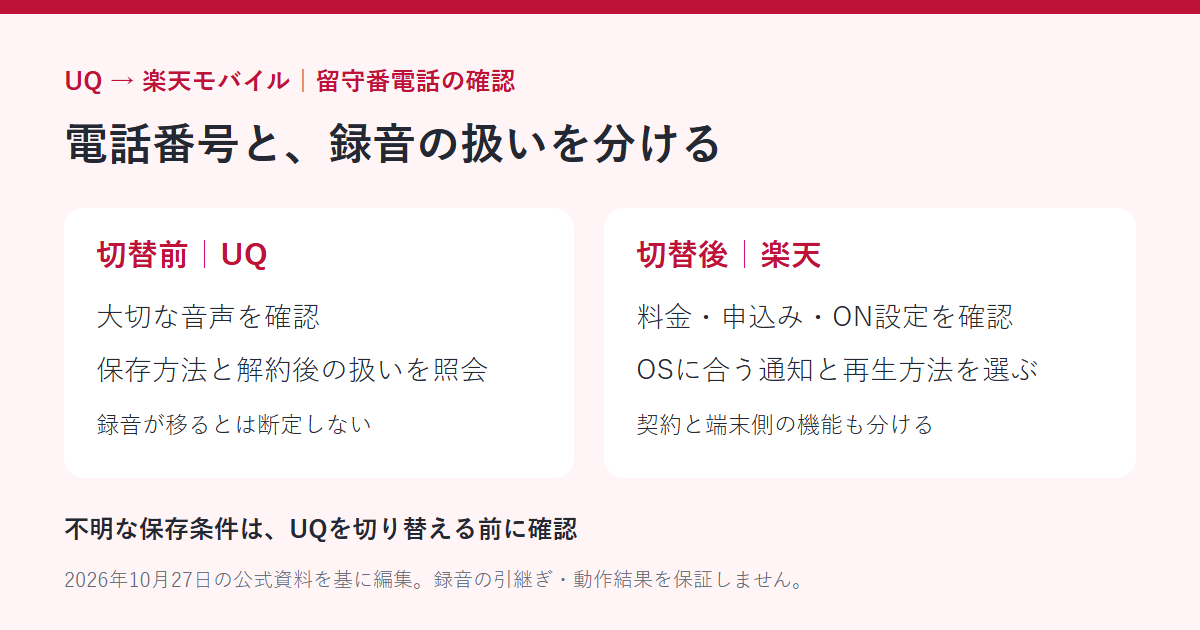
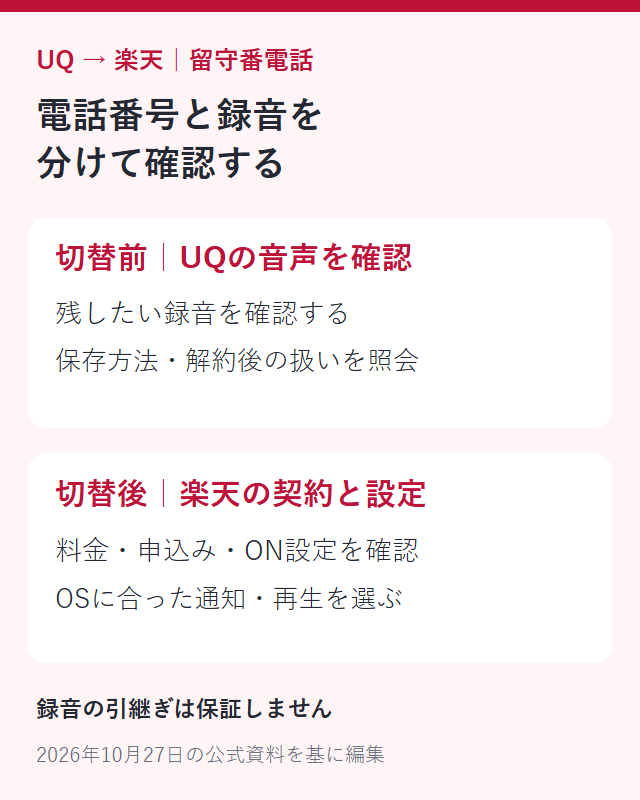
    UQの録音確認を切替前に、楽天の申込みと再生確認を切替後に分ける
    公式の各サービス条件を基に、確認する順序を編集部で整理しています。録音の引継ぎを保証する図ではありません。
    切替前はUQの音声確認、切替後は楽天の契約と設定確認
    大切な音声がある場合は、保存方法と解約後の扱いが不明なまま切り替えないでください。

    UQ mobileから楽天モバイルへ乗り換えるとき、「電話番号が同じなら、留守電もそのまま使える」と考えていませんか。番号を移す手続きだけで、留守番電話の契約や過去の録音まで確認できたことにはなりません。

    この記事では、UQ側の録音の確認、楽天側の料金と申込み、OSやアプリによる再生方法の違いを分けて整理します。2026年10月27日に保存した公式案内が根拠です。録音の他社移行、UQ解約後の保持期間、すべての機種での書出し方法は確認できていません。

    この記事の目次

    1. UQの録音は切替前に確認する
    2. 楽天の月額料金と申込みを確認する
    3. アプリとOSに合う再生方法を選ぶ
    4. 切替前後の確認を順番に進める
    5. 【Q&A】録音と設定の疑問

    UQの録音は切替前に確認する

    まず、UQの留守番電話に残っている音声のうち、あとで聞きたいものがあるかを確認してください。UQ公式は「お留守番サービスEX」への申込みが必要と案内し、保存期間を録音から1週間、録音時間・件数を1件3分・100件としています。

    「1週間」はサービスの通常の録音保存期間です。解約後も同じ期間だけ聞けるという意味には使えません。解約後の保持や再生可否は、この資料だけでは判断できません。

    サービス上の音声と端末保存を分ける

    UQ公式のiPhone向けFAQには、端末に保存したメッセージについて、サービスの保存期間を過ぎても聞ける旨の案内があります。ただし、この案内をすべてのAndroid端末、他社への録音移行、解約後の全端末での再生保証へ広げることはできません。

    保存したつもりでも、サービス上の録音を再生しているだけかもしれません。残したい音声がある場合は、使っている機種で何を保存できるのか、UQを解約した後の扱いも含めて、切替前にUQへ確認しましょう。

    確認するもの資料で分かること判断を広げない点
    UQサービス上の録音録音から1週間、1件3分・100件解約後も同じ条件とは断定しない
    iPhoneに保存した音声公式FAQに保存期間を過ぎた再生の案内あり全端末・他社移行の保証ではない
    他社への録音の引継ぎ今回の資料では確認できないMNPで自動的に移ると考えない
    保存条件と未確認事項を分けた整理です。切替後の音声消失時刻を示す表ではありません。

    出典:UQのお留守番サービスEX、UQの伝言保存件数と保持期間のFAQ。

    楽天の月額料金と申込みを確認する

    楽天モバイルの留守番電話は月額330円(税込)です。初回の申込みでは1カ月無料の条件がありますが、適用条件と対象プランを確認してください。データタイプは対象外です。以前の無料案内を現在の料金として使わないようにしましょう。

    申込みとON設定は別に確認する

    my 楽天モバイルでサービスを申し込む手続きと、留守番電話を使うためのON設定を分けて確かめます。申込みが完了したか、設定がONになっているかを、公式の利用方法に沿って確認してください。

    留守番電話をOFFにすることと、サービスを解約することも別です。使わなくなったときは、設定だけで判断せず、契約・解約の状態も確認しましょう。

    出典:楽天モバイルの留守番電話サービスと料金、楽天モバイルの留守番電話の利用方法。

    アプリとOSに合う再生方法を選ぶ

    Rakuten Linkと標準の電話アプリでは、通知や再生の経路が同じとは限りません。さらにiPhoneのOSによっても条件が変わります。手元の端末で使う経路を、楽天公式の案内と照合してください。

    確認する経路先に見る条件注意点
    Rakuten LinkOSと、公式が案内する通知・再生方法iOS 17.2以降はLinkの留守番電話通知がないという案内あり
    iPhoneのビジュアルボイスメール標準電話アプリでの利用案内Linkと同じ操作だと決めつけない
    1417への発信公式の再生案内と通話料金再生時の通話料に注意する
    iOS 18のライブ留守番電話iPhone側の機能設定と楽天の注意事項楽天の留守番電話サービスと区別する
    機種を横断して動作確認した表ではありません。公式のOS条件を確認するための比較です。

    iOS 18の「ライブ留守番電話」は、iPhone側の機能です。楽天の留守番電話と混同せず、併用時の影響を公式の利用方法で確認してください。通知が来ないときも、すぐに「録音されていない」と決めつけず、契約・ON設定・OS・再生経路の順で切り分けます。

    出典:楽天公式のOS別の留守番電話利用方法。

    切替前後の確認を順番に進める

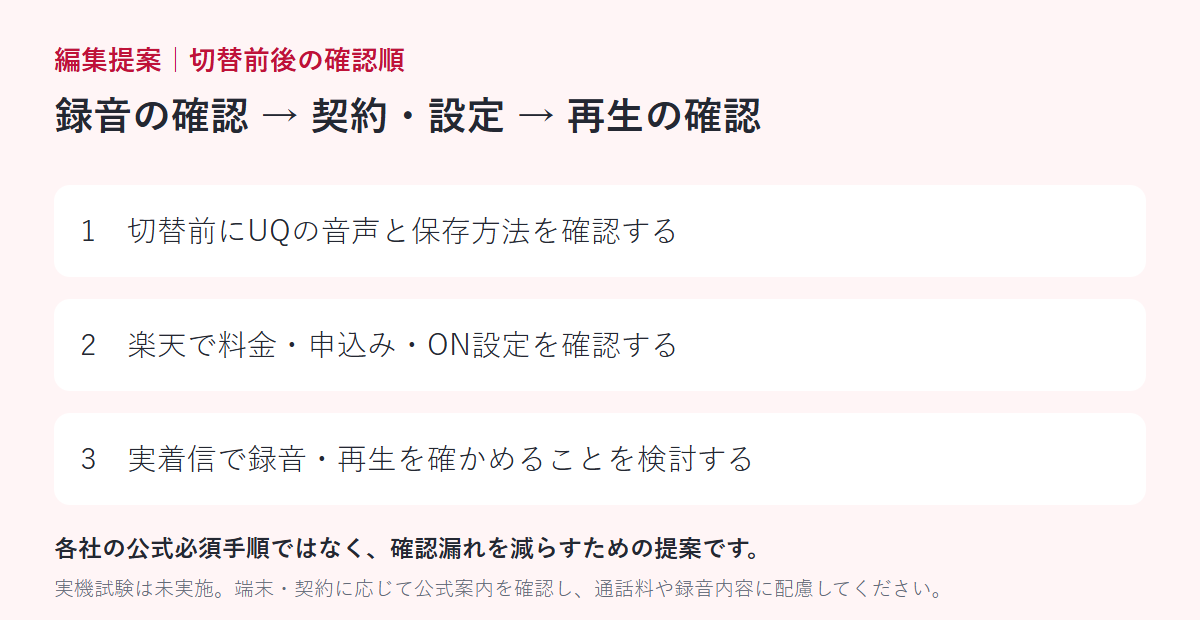
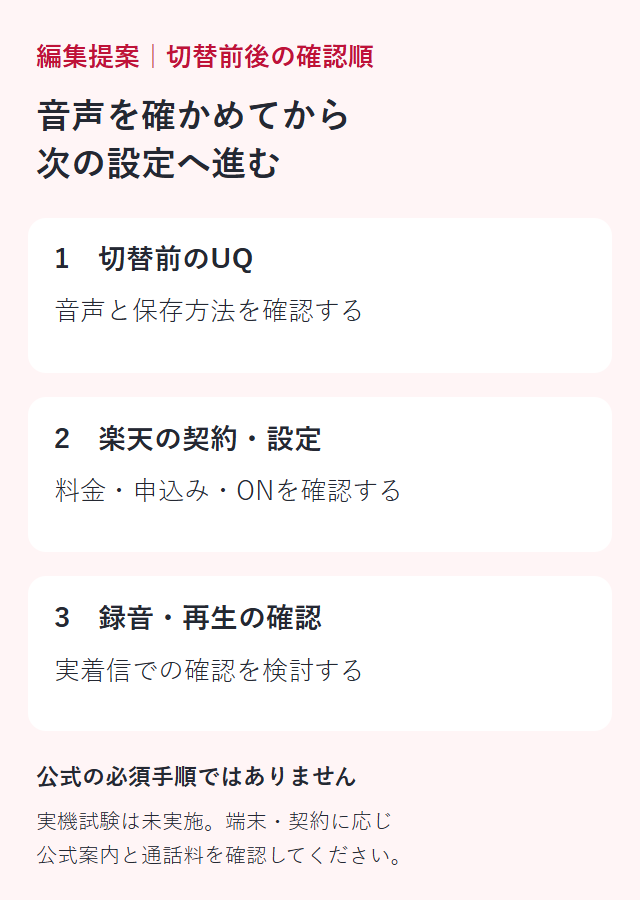
    以下は、確認漏れを減らすための編集部からの提案です。各社が定める必須の公式手順や、編集部で実機検証を完了した手順ではありません。

    切替前に音声と保存方法、切替後に申込みと設定、最後に録音と再生の確認を提案
    編集提案の確認順です。録音の引継ぎや動作結果は保証しません。
    編集提案:UQ音声確認、保存方法照会、楽天契約設定、録音再生の確認
    端末や契約に応じ、先に各社の公式案内を確認してください。
    1. 切替前:UQに残っている音声を確認し、残したいものを選ぶ。
    2. 保存が必要な場合:自分の機種での保存方法と解約後の扱いをUQへ照会し、不明点を残したまま切り替えない。
    3. 楽天で利用する場合:対象プランと料金を確認し、申込みとON設定を分けて確認する。
    4. 設定後:協力者の電話などで実際の着信・録音・再生を確かめることを検討する。通知と再生の経路も確認する。

    実際の電話で確かめる際は、協力者にも確認目的を伝え、通話料や録音内容に配慮しましょう。この記事では実着信テストを実施していないため、全端末での成功や特定の表示を保証しません。

    【Q&A】録音と設定の疑問

    Q.MNPすればUQの録音も楽天へ移りますか?

    今回の公式資料では、録音が他社へ引き継がれることは確認できていません。電話番号の移行と録音の保全は分け、必要な音声は切替前にUQへ確認してください。

    Q.留守番電話をOFFにすれば月額料金は止まりますか?

    OFF設定とサービスの解約は別です。契約の状態と解約手続きについて、楽天公式の案内を確認してください。

    Q.iPhoneでLinkの通知が来ないときはどうしますか?

    iOS 17.2以降に関する通知の案内を公式で確認し、ビジュアルボイスメールや1417など、自分の端末に合う再生経路を確かめます。通知だけで録音の有無を判断しないでください。

    録音を残したい人は、切替前にUQへ確認しましょう。

    楽天で利用する機能と月額条件を確かめてから、公式の申込み・設定へ進んでください。

    UQの保存条件を確認する / 楽天の料金と利用条件を確認する

    参照した公式資料

    2026年10月27日の保存資料を使用しています。契約条件や操作画面は申込み前に公式サイトで再確認してください。

  • ahamoのiPhone 15を楽天モバイルへ乗り換え|購入元・SIM・切替の確認順

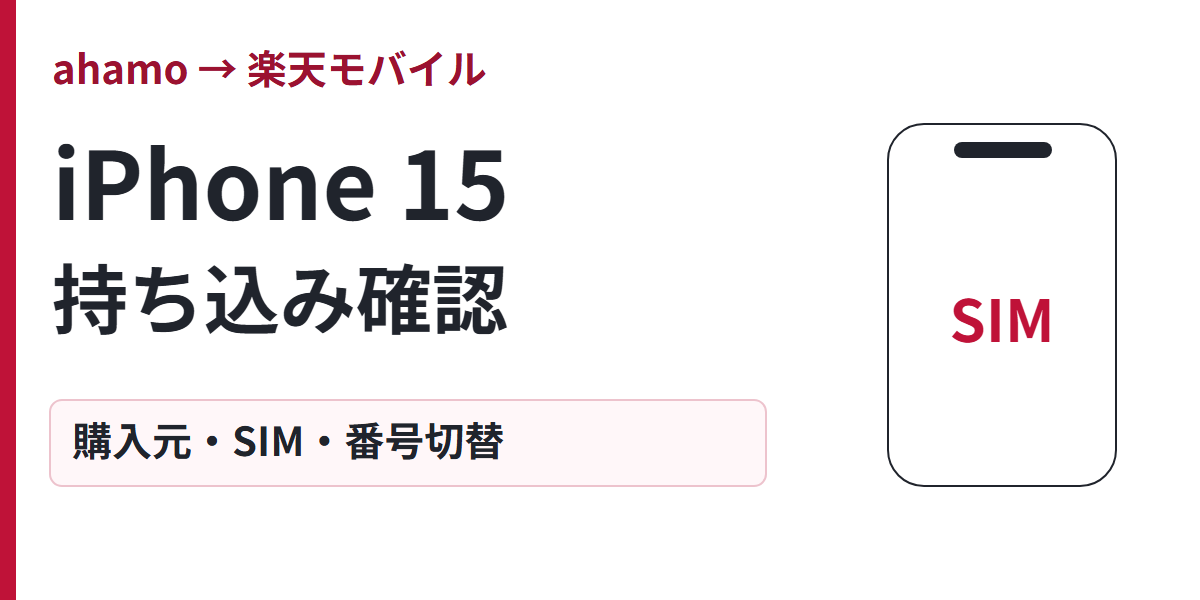
    ahamoで使っているiPhone 15は、端末の購入元を確認してから楽天モバイルの対応情報と照合します。

    NTTドコモ購入の対応表示を確認済みです。別の購入元は選び直し、SIM準備と番号切替を分けて進めます。

    購入元と機種の確認へ進む

    ahamoから楽天モバイルへiPhone15を持ち込む前の確認
    購入元とSIM、番号切替を分けて確認する
    iPhone15の購入元・SIM・番号切替を確認
    購入元とSIM、番号切替を分けて確認する

    端末を買い替える前に、手元のiPhone 15の購入記録と設定を確認しましょう。この記事では、同じ端末と電話番号を使い続ける場合の確認順を整理します。新しいiPhoneを同時購入する場合は、配送やデータ移行を別に確認する必要があります。

    公式情報の確認日は2026年10月15日です。端末での通信試験や個人の請求額の測定は行っていません。

    この記事で確認すること

    ahamoのiPhone 15を楽天モバイルへ乗り換える前に購入元を確認

    最初に確認するのは、現在の契約名ではなく端末の購入元です。ドコモで買ったiPhoneをahamoで使う人も、Appleや中古販売店で買ったiPhoneにahamoのSIMを入れている人もいます。

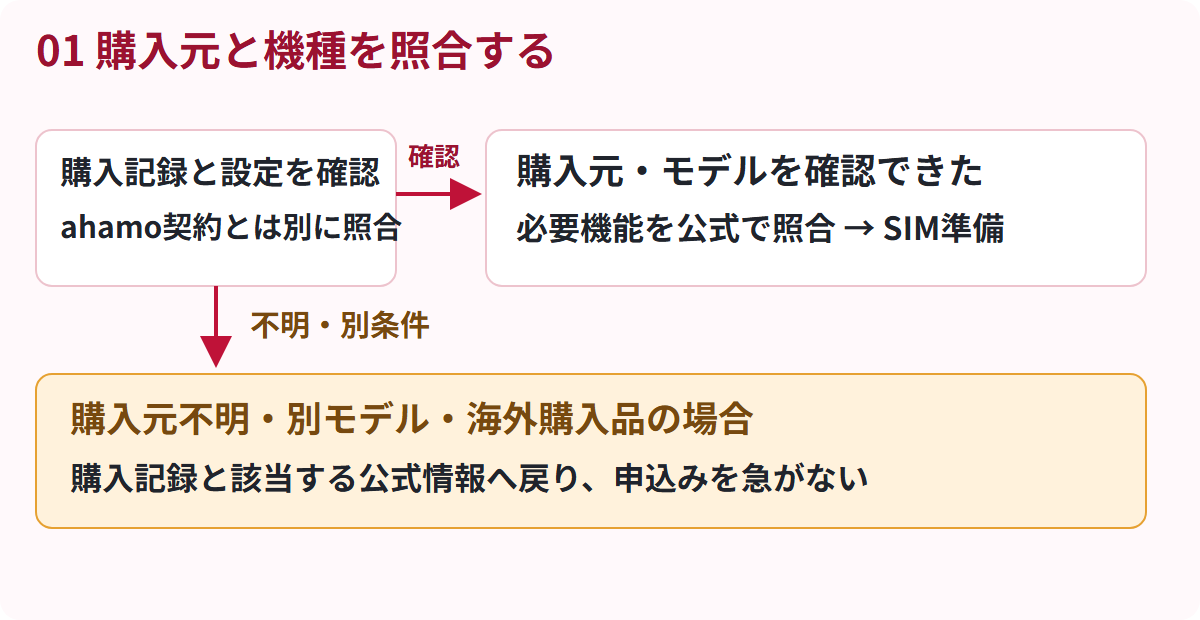
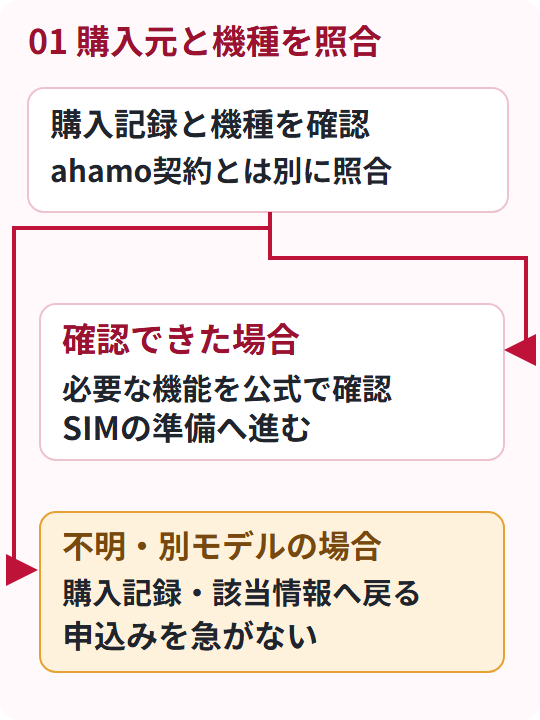
    購入元とモデルの確認後に必要機能を照合。不明な場合は購入記録・該当情報へ戻る
    必要な機能の対応を確認できない場合も、SIMの申込みへ進まず公式情報へ戻ります。購入元・機種の一致だけでは準備完了ではありません。
    購入元と機種が確認できた場合と、不明・別モデルの場合を分ける
    必要な機能の対応を確認できない場合も、SIMの申込みへ進まず公式情報へ戻ります。購入元・機種の一致だけでは準備完了ではありません。

    楽天公式のご利用製品の対応状況確認で「Apple」「iPhone」「NTTドコモ」「iPhone 15」と選ぶと、楽天回線対応製品という結果です。

    利用可能な機能の欄には、4G・5Gデータ通信、通話、SMS、APN自動設定、緊急速報に関する項目などが並びます。

    別の購入元の場合は、対応確認画面で実際の購入元を選び直してください。購入元や機種が分からないまま、NTTドコモの結果を流用して申し込むことは避けましょう。

    モデル番号も確認材料になります。Apple公式のモデル識別情報では、日本を含む地域のiPhone 15はA3089と案内されています。A3089は日本だけの専用番号ではありません。

    米国などのA2846、中国本土・香港・マカオのA3092などとは区別されています。

    海外購入品や別モデルの場合は、その地域・モデルの条件へ戻って確認する必要があります。同じ「iPhone 15」という名前だけで、SIM方式や楽天での利用条件まで同一と判断しないでください。

    公式の対応表示は、手元の端末や利用場所での通信を保証するものではありません。OSの状態や必要な機能も含めて確認し、不明点が残る場合は購入元や楽天の公式案内へ進みます。

    SIMカードとeSIMは受取と設定の準備で選ぶ

    SIMカードは受け取って差し替える準備、eSIMは端末へ設定する準備が必要です。現在のahamoのSIM方式だけで、楽天の申込内容まで自動的に決まるわけではありません。

    Apple公式のiPhone 15仕様では、nano-SIMとeSIMに関する仕様が案内されています。米国のモデルにはSIMトレイがないという地域差もあるため、購入地域とモデルを先に確認します。

    • SIMカードを選ぶ場合。配送物の到着を待ち、SIMを差し替えられる状態を整えます。到着日だけで、その日の開通完了までは決まりません。
    • eSIMを選ぶ場合。手元の機種の対応と、選択した申込方法に沿う初期設定を確認します。カード配送がなくても、番号切替と端末への設定は残ります。

    楽天の持ち込みiPhoneの初期設定案内は、最新OSへの更新やSIM方式ごとの手順を確認する資料です。設定時に通信環境が必要になるため、切替作業の前に案内を読める状態にしておきましょう。

    APN自動設定の対応と、過去の構成プロファイルの扱いは別です。削除が必要かは、以前の回線や設定によって異なります。申込み前にすべてのプロファイルを削除する、という一律の操作はしないでください。

    ahamoの通常解約を先にせずMNPの方法を選ぶ

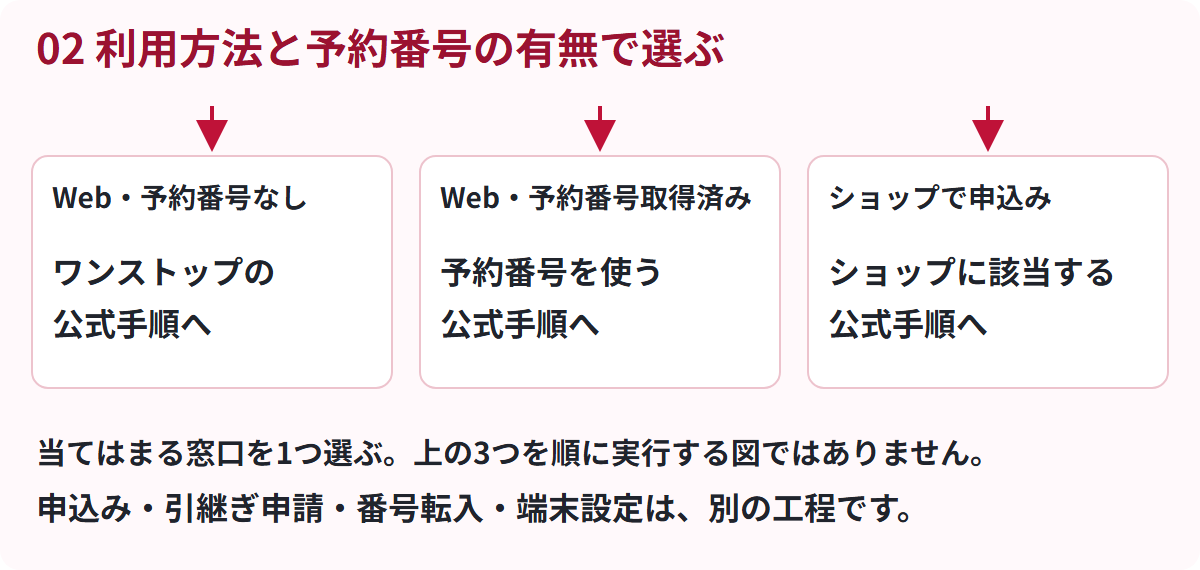
    電話番号を残す場合は、ahamoを先に通常解約するのではなく、番号を引き継ぐMNPで進めます。楽天の公式手順では、ワンストップと予約番号を使う方法が分けられています。

    WebのMNPワンストップでは、MNP予約番号の事前取得は不要です。一方、すでに予約番号を取得した場合とショップで申し込む場合は、楽天公式の「MNP予約番号でお手続き」の案内を使います。

    • Webでワンストップを使う場合は、楽天の申込み後に電話番号の引継ぎ申請へ進む。
    • 予約番号を取得済みの場合は、その番号を使う公式手順を選ぶ。
    • ショップで申し込む場合は、ショップに該当する公式手順を確認する。

    契約名義も先に確認しておきましょう。楽天公式のahamo向けMNP案内では、乗り換え元と楽天の契約名義を同一にする条件と、ショップでの同時譲渡などの例外が説明されています。Webとショップの条件を混ぜず、実際に選ぶ窓口の案内を確認してください。

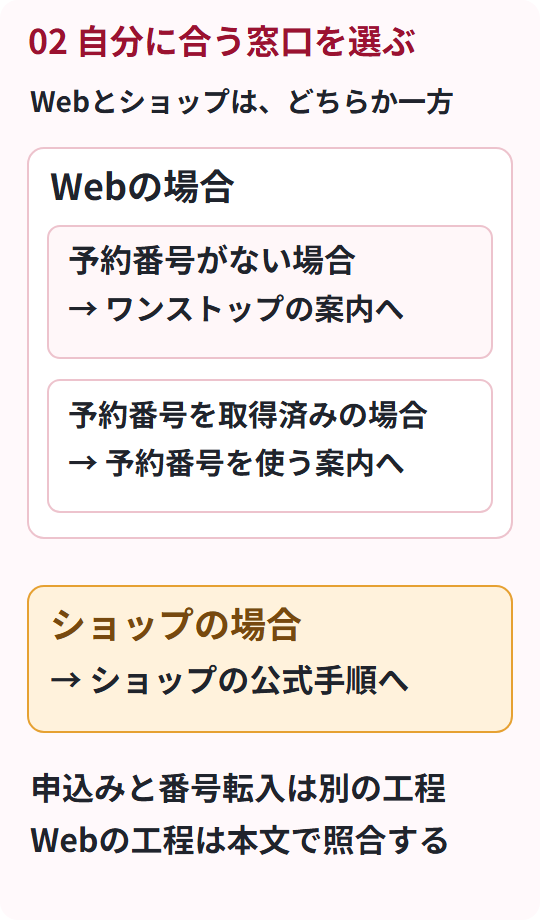
    Web予約番号なし、取得済み、ショップの公式手順を区別する
    図は手続きの窓口選択。次の工程表は申込み後の作業を説明します。
    Webでは予約番号の有無で案内を選び、ショップでは窓口の公式手順へ
    Web内の2つの条件も、順に実施する作業ではありません。

    申込みと電話番号の転入は別の工程

    楽天への申込み、電話番号の引継ぎ申請、実際の転入、端末の初期設定は別々です。申込完了メールを受け取ったことだけで、すべての切替が終わったとは判断できません。

    1. 購入元・機種・SIM方式と必要書類を確認し、楽天へ申し込む。
    2. my 楽天モバイルの申込み履歴から電話番号の引継ぎ申請へ進む。
    3. ワンストップの場合は「NTTドコモ/ahamo」を選び、乗り換え元での申請を進める。
    4. SIMカード等の配送物がある場合は到着を待ち、転入の準備を整える。
    5. 申込み履歴の案内に沿って転入手続きを進める。
    6. 選択したSIM方式の初期設定を行い、楽天回線での利用を確認する。

    受付時間も、引継ぎ申請と転入では異なります。次の時間区分は、2026年10月15日に確認した楽天公式のahamo向け案内によるものです。

    操作公式の受付・完了区分
    乗り換え元への引継ぎ申請0:00〜21:20は当日中、21:21〜23:59は翌9:00以降
    楽天への転入手続き9:00〜21:00は当日中、21:01〜翌8:59は翌9:00以降
    • 乗り換え元への引継ぎ申請。0:00〜21:20は当日中、21:21〜23:59は翌9:00以降
    • 楽天への転入手続き。9:00〜21:00は当日中、21:01〜翌8:59は翌9:00以降

    21:20や21:00の直前に操作すれば必ず当日中に終わる、という意味ではありません。公式にも直前の操作では翌日になる場合があると案内されています。申請の時刻と転入の時刻を、同じ締切として扱わないことが大切です。

    予約番号の期限にも注意が必要です。楽天公式には、開通手続きが完了していない場合でも、MNP予約番号の有効期限満了日の午前10時に自動で回線が切り替わる旨が記載されています。

    「自分でボタンを押すまで、いつまでも切り替わらない」とは考えず、申込み履歴・期限・案内を確認してください。

    切替前に端末残債と付帯サービスを分けて確認

    回線の乗り換えと、端末代・補償・付帯サービスの契約は分けて確認します。MNPが終われば、関連する支払いまで一律に終わるとは判断しないでください。

    端末の分割払いがある場合は購入時の契約を、補償などを使っている場合は各サービスの継続・終了条件を確認します。この記事では、個別の残債額や解約費用、キャンペーンの適格性までは確認していません。
    同じiPhone 15を持ち込む場合と、新しいiPhoneへ買い替える場合も準備が違います。買い替える場合は、端末の受取・バックアップ・データ移行と、回線の番号切替を分けて整理しましょう。機種の配送予定だけで、MNPの期限まで間に合うと決めないことが重要です。

    準備が揃ったら楽天公式のahamo乗り換え手順へ

    購入元・機種・SIM方式・契約名義と設定環境を確認できたら、楽天公式のahamo向け手順へ進みましょう。不明点が残る場合は、申込みを急ぐ前に該当する確認先へ戻ってください。

    公式ページでは、ワンストップと予約番号を使う方法を切り替えて確認できます。この記事のリンクは公式手順の案内であり、特典適用や個別の契約可否を保証するものではありません。

    【Q&A】ahamoのiPhone 15を持ち込む前の疑問

    購入元の確認、申込後の切替、買い替え、開通後の設定について、判断が混ざりやすい点を整理します。

    Q.ahamoで使っていれば購入元の確認は不要ですか?

    いいえ。ahamoのiPhone 15も購入元の確認が必要です。ahamoの回線契約だけでは、端末の購入元は決まりません。

    購入記録と機種を確認して、楽天の対応確認画面で実際の購入元を選びます。別購入元や海外モデルへ、ドコモ購入の結果をそのまま広げないでください。

    Q.申込みが終わったらすぐahamoが解約されますか?

    いいえ。楽天モバイルへの申込みと、ahamoからの番号転入は別です。申込み後に引継ぎ申請や転入の工程が残ります。ただし、予約番号の有効期限満了に伴う自動切替の注意もあるため、何も確認せず放置してよいという意味ではありません。

    Q.iPhoneを同時に買い替える場合も同じ準備ですか?

    いいえ。iPhoneを同時に買い替える場合は、新端末の受取やデータ移行の準備も必要です。楽天公式でも、配送物がある場合は到着後に転入手続きを進める案内があります。今の端末を使い続ける手順と、新しい端末への移行を混ぜずに確認しましょう。

    Q.開通したのに通信できない場合は何を確認しますか?

    番号の転入完了と、選択したSIM方式の初期設定を分けて確認してください。楽天公式のiPhone初期設定案内には、OS、SIM、キャリア設定、開通確認の手順が示されています。料金プランの申込みを繰り返す前に、現在どの工程まで済んでいるかを照合します。

    まとめ:購入元とSIMを確認してから番号を切り替える

    ahamoで使っているiPhone 15を楽天へ持ち込むときは、購入元とモデルを先に確認します。次にSIMカードかeSIMかを決め、申込み・引継ぎ申請・転入・端末設定を順に照合しましょう。受付時刻と予約番号の期限は別の確認事項です。

    不明点が残る場合は公式案内へ戻り、端末の買い替えや先行解約を急がず判断してください。

    確認した公式資料

    確認日2026年10月15日。公式の公開条件を整理した記事であり、実機接続・請求測定・個別契約の審査結果は含みません。

  • ワイモバイルから楽天モバイルへiPhone 14を持ち込む|購入元・SIM・MNPの確認順

    結論|最初に確認すること

    iPhone 14のモデル番号・購入元を確認し、楽天公式の対応情報と照合します。

    今の回線がワイモバイルでも、端末の購入元は別の場合があります。必要な対応を確認できたら、SIMの準備とMNP手順を選びます。

    端末の確認方法を見る →

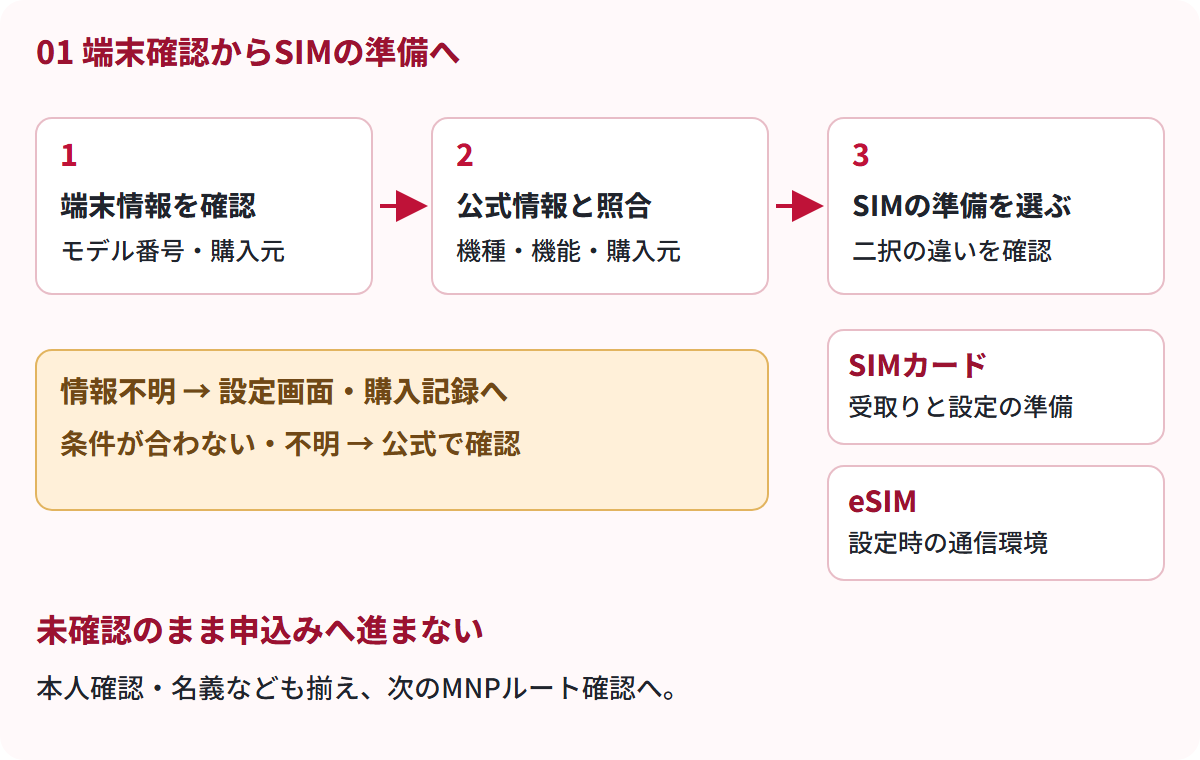
    iPhone 14を楽天モバイルへ持ち込む前にモデルと購入元を確認
    iPhone 14の持ち込み確認:モデルと購入元から

    ワイモバイルで使っているiPhone 14を楽天モバイルへ持ち込むなら、まず機種のモデル番号と購入元を確認します。楽天公式の公開対応データでは、iPhone 14のモデルA2881について、SIMフリー・ドコモ・au・ソフトバンク・楽天モバイルの各購入元で、データ通信・通話・SMSが対応とされています。

    ただし、「今の回線がワイモバイル」と「端末の購入元がワイモバイル」は別です。海外購入品や別モデルまで同じ条件とは限りません。この記事では、手元のiPhone 14を買い替えずに使うための照合、SIMの選び方、電話番号を残す切替順序を整理します。実機で通信を試した記事ではありません。

    公式資料の確認日:2026年10月14日。自宅などでの通信品質や個別の開通時刻を保証するものではありません。

    この記事の確認ルート

    1. iPhone 14のモデル・購入元
    2. SIMの選び方・設定の準備
    3. 電話番号を残すMNPの手順
    4. 切替前の注意点・よくある質問

    まずiPhone 14の機種と購入元を照合する

    楽天の対応確認は、Apple・iPhoneを選んだ後に、購入元と機種を選ぶ仕組みです。ワイモバイルで使っている端末でも、Appleから購入したSIMフリー品、以前ドコモやauなどで購入した端末、中古で入手した端末では確認する購入元が異なります。

    今回取得した楽天公式の公開対応データでは、iPhone 14について以下の条件を確認できました。表は手元の端末を照合するためのもので、「iPhone」という名称だけで全機種・全購入国の利用を保証する一覧ではありません。

    モデル番号は、iPhoneの「設定」→「一般」→「情報」で確認できます。欄に部品番号が表示されている場合は、その番号をタップしてモデル番号へ切り替え、表のA2881と照合してください。詳しい操作はApple公式のモデル番号の確認方法を参照できます。

    照合する項目公式公開データで確認した内容
    機種iPhone 14。Plus・Pro・Pro Maxは別の機種として確認
    動作確認済みモデル番号A2881
    購入元の区分その他(SIMフリースマホ)・NTTドコモ・au・ソフトバンク・楽天モバイル
    主な対応機能4G・5Gデータ通信、通話、SMS、APN自動設定が対応の表示
    確認SIMタイプnano-SIM/eSIM
    楽天公式BYODページに配信されているiPhone 14の公開対応データを2026年10月14日に照合。実機試験や全利用環境の保証ではありません。

    出典:楽天モバイルのご利用製品の対応状況確認。AppleのiPhone 14の技術仕様でも、nano-SIMとeSIMのデュアルSIM、デュアルeSIM対応を確認できます。

    手元のモデル番号・購入元が分からない場合は、端末の情報や購入時の記録を確認してから対応表を選びます。中古品では、現在入っているSIMの会社名だけで元の購入先を決めないでください。

    楽天公式は、楽天モバイル以外で購入した製品は動作保証の対象外で、OS更新などで機能が制限される場合や、海外購入品では利用できない可能性があると注意しています。表の対応表示と、自分の端末・利用環境で必ず使えるという保証は分けて判断しましょう。

    SIMカードとeSIMは、受取と設定の準備で選ぶ

    端末情報の不明と対応条件の不一致を区別する確認図。
    端末情報の不明と対応条件の不一致を区別する確認図。
    端末情報の不明と対応条件の不一致を区別する確認図。
    端末情報の不明と対応条件の不一致を区別する確認図。

    上記のiPhone 14は、楽天の公開データでnano-SIMとeSIMが確認されています。選ぶ際は、単に早そうな方ではなく、SIMの受取と、開通案内に沿って設定できる準備があるかで考えます。

    • SIMカード:楽天から受け取ったSIMカードを使う方法。受取予定を確認し、切替前に案内とカードを手元へ揃えます。
    • eSIM:端末へ設定する方式。eSIM対応の確認に加え、設定時に使えるインターネット接続と公式の開通案内を準備します。

    ワイモバイルで使っていたSIMを、そのまま楽天の契約用SIMとして使うわけではありません。楽天へ申し込む際にSIMタイプを選び、楽天側の案内に従って設定します。「電話番号を引き継ぐこと」と「同じSIMを使い続けること」は別です。

    同じiPhoneを使う場合も、今の回線の設定やeSIMを準備段階で不用意に削除しないでください。特に番号の引継ぎが終わる前は、連絡や認証に使う回線を残し、切替案内を確認して進めましょう。設定操作は楽天公式のiPhone初期設定を参照できます。

    APN自動設定対応でも、以前の構成プロファイルは別に確認する

    楽天のiPhone初期設定案内は、ワイモバイルなどでiPhoneを使っていた場合に、APN構成プロファイルの削除を案内しています。対応表の「APN自動設定が対応」と、以前の構成プロファイルを残してよいかは別の確認です。

    公式のnanoSIM手順は、OS更新、MNP転入手続き、APN構成プロファイルの削除、SIM挿替え、キャリア設定、開通確認の順です。今の回線で使っている設定を準備段階で先回りして消すのではなく、公式のiPhone初期設定で自分のSIM方式に合う手順を確認してください。

    eSIMを選ぶ場合は、同じページのeSIM用の案内を使います。nanoSIMの挿替え手順をそのまま当てはめず、案内される設定・番号移行・開通操作の順に進めましょう。

    ワイモバイルを先に通常解約せず、番号を引き継ぐ

    申し込み方法と予約番号の取得状況を区別する確認図。
    申し込み方法と予約番号の取得状況を区別する確認図。
    申し込み方法と予約番号の取得状況を区別する確認図。
    申し込み方法と予約番号の取得状況を区別する確認図。

    今の電話番号を残したい場合は、通常解約を先に行うのではなく、楽天の申込みで「他社から乗り換え(MNP)」を選びます。楽天のワイモバイル向け公式案内は、MNPワンストップとMNP予約番号を使う方法を分けて説明しています。

    1. 事前準備:端末対応、SIMタイプ、本人確認書類、楽天会員情報、支払方法を確認する。
    2. 楽天へ申し込む:プランとSIMタイプを選び、電話番号の選択で「他社から乗り換え(MNP)」を指定する。
    3. 番号の引継ぎを申請する:my 楽天モバイルの申込み履歴から進み、ワイモバイル側の申請を行う。
    4. 転入・開通の手続きをする:届いたSIMやeSIMの案内に従い、切替と初期設定を行う。
    5. 使えることを確認する:データ通信・発着信・SMSなど、必要な機能を確認する。

    出典:楽天公式のワイモバイルからのMNP手順。申込みが済んだ時点と、番号の引継ぎ・開通が終わった時点を同じに扱わないでください。

    MNPワンストップを使う場合は、原則としてMNP予約番号を事前取得せず進められます。ただし楽天の案内では、すでに予約番号を取得している場合やショップで申し込む場合は、予約番号を使う手順を案内しています。手元の状況と申込窓口に合うタブを選びましょう。

    公式案内は乗り換え元と楽天の契約名義を一致させる条件も示しています。家族名義の回線など、名義が異なる場合は、Webでそのまま進められると決めず、公式の名義変更条件を先に確認してください。

    切替前に、通信環境と引き継ぐサービスを確認する

    端末が対応していても、料金や生活圏での使い勝手まで同じとは限りません。切替前に次の項目をメモしておくと、確認漏れを減らせます。

    • 使う場所:自宅・勤務先・よく通る場所の楽天エリアを確認する。エリア内でも屋内や混雑などで通信状況が変わることは別に考える。
    • 毎月の費用:現在の実際の請求と、楽天で使うデータ量・通話方法・オプションを揃えて比較する。端末代の残りを回線料金の節約と相殺して消さない。
    • メールや付帯サービス:残したいメールアドレス・登録先・オプションを洗い出し、ワイモバイル側で継続条件を確認する。
    • 切替の準備:SIM受取、設定に必要な接続環境、本人確認と名義、連絡手段を揃える。

    この確認メモは、通信品質・請求額・メール継続を一律に認定するものではありません。未確認の項目が残る場合は、その条件を確認してから切替日を決めます。月末ぎりぎりに申し込めば必ず当月中に開通する、といった前提では進めないでください。

    楽天モバイルの公式手続き

    準備が揃ったら公式のワイモバイルMNP手順へ進む

    モデルと購入元、必要な機能、SIMタイプ、名義と本人確認を確認してから進みます。端末対応が未確認なら、先に対応表へ戻ってください。

    端末対応が未確認なら、先に楽天公式の対応状況確認へ戻ります。本サイトで契約や開通を代行することはありません。

    【Q&A】iPhone 14をそのまま持ち込むときの疑問

    Q.ワイモバイルで使っているiPhone 14なら、すべて同じ条件ですか?

    同じとは限りません。今回の楽天公開データはiPhone 14のA2881と購入元区分を結び付けたものです。海外購入品、別モデル、Plus・Proなどは同じ行で判断せず、自分の端末に合う機種・購入元を選んで確認します。

    Q.MNP予約番号は必ず先に取る必要がありますか?

    楽天のワイモバイル向け公式案内では、MNPワンストップの場合は事前取得が不要です。ただし、取得済みの場合やショップでの申込みは予約番号を使う手順が案内されています。オンラインと店頭の方法を混ぜず、公式案内の該当手順を選びます。

    Q.eSIMを選べば、SIMカードより必ず早く開通しますか?

    個別の開通時刻までは決まりません。SIMカードの配送が不要な方式でも、本人確認、番号の引継ぎ、端末への設定などが残ります。急ぐ場合ほど、現在どこまで終わっているかと次の操作を公式案内で確認してください。

    まとめ|購入元・SIM方式・切替の順序を揃える

    ワイモバイルで使っているiPhone 14を楽天へ持ち込むときは、まずモデル番号と端末の購入元を照合します。楽天の公開対応データで確認したA2881の条件を、別機種・海外購入品へ広げないでください。次にnano-SIMとeSIMの準備を比べ、名義・本人確認・必要な通信環境を揃えます。番号を残す場合は、ワイモバイルを先に通常解約せず、公式のMNP手順で申込み・引継ぎ・開通を進めましょう。

    確認した公式資料

    確認日:2026年10月14日。端末での通信試験・実際の請求測定は行っていません。最新の条件は各公式案内で確認してください。

  • 楽天モバイルとUQはどちらが安い?通話の長さ・回数と割引で比較

    基本料ではなく、通話方法と割引終了後の総額で比較します。

    請求明細で月ごとのGB・通話の長さと回数を確認。条件がそろわない場合は、乗り換えを決める前に確認しましょう。通話方法で逆転する計算例へ

    楽天とUQの料金比較。基本料だけでなく通話と割引を確認
    毎月の利用条件をそろえる比較ガイド
    楽天とUQは月別GB・通話・割引終了後で比較
    条件をそろえてから判断

    確認日:2026年10月11日

    楽天とUQのどちらが安いかは、使うデータ量だけでなく通話方法と割引で変わります。楽天の基本料が低くても標準電話から発信すると逆転する場合があります。現在のUQのプラン・請求額を出発点に、各月のGBと1回の通話時間・回数をそろえて比べましょう。

    この記事で確認すること

    通話方法をそろえた月額の仮比較

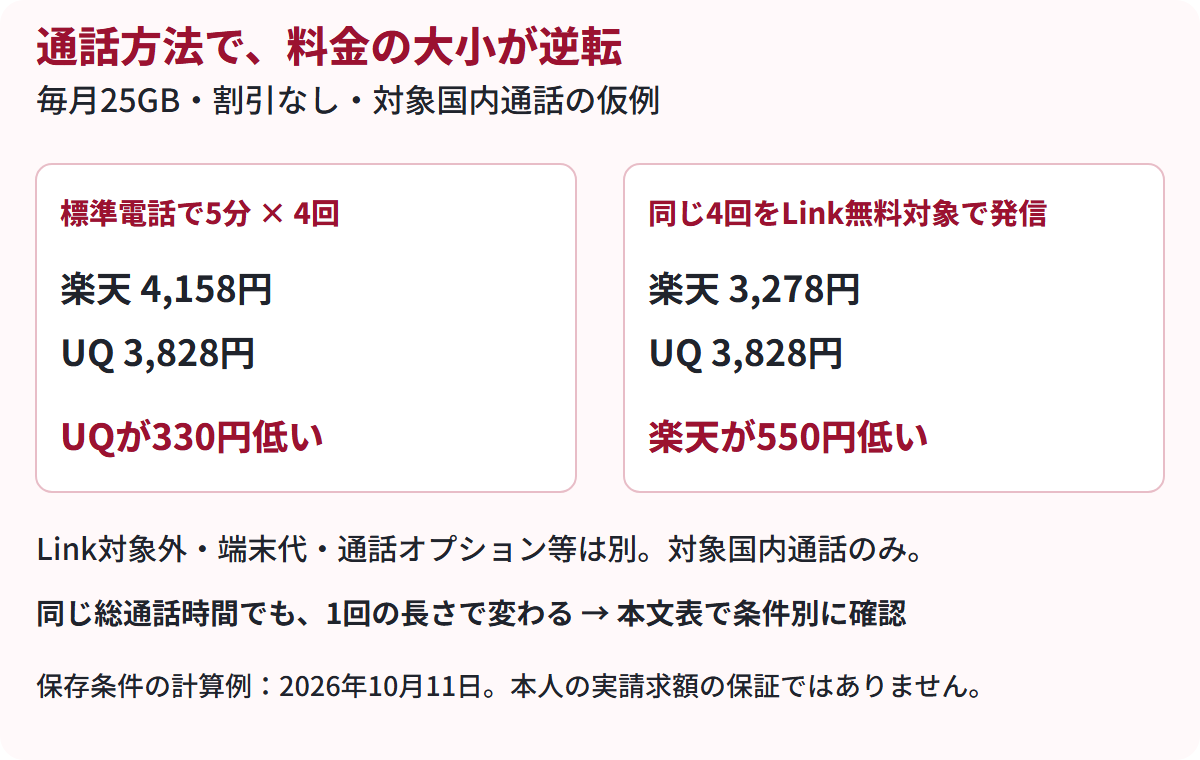
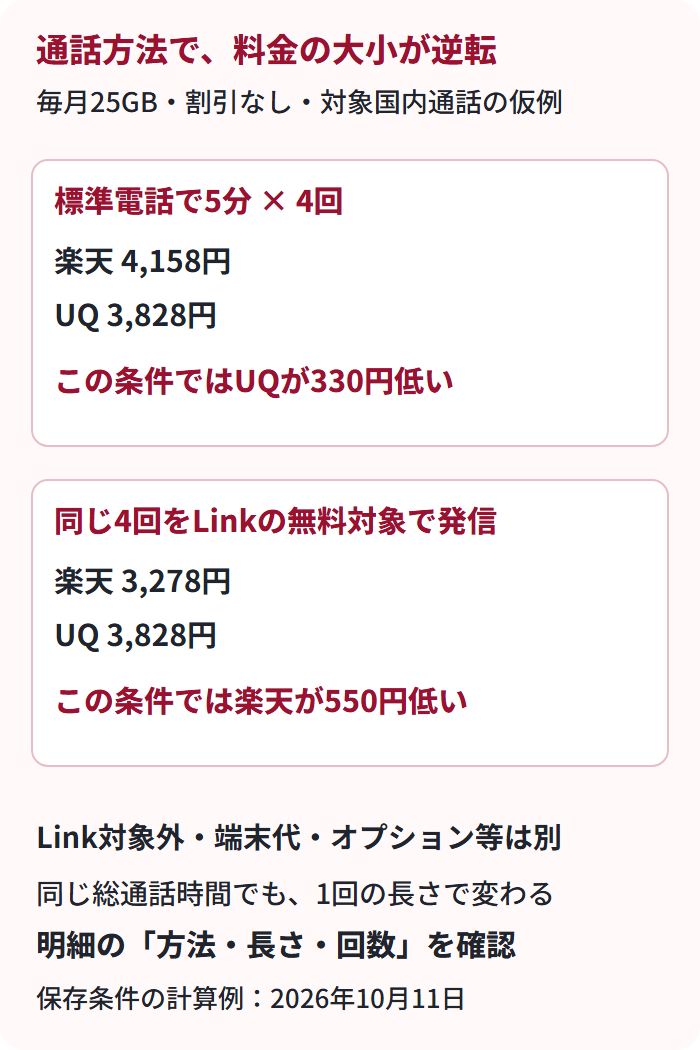
    標準電話5分4回ならUQが330円低く、同じ通話をLink無料対象にすると楽天が550円低い仮例
    図は逆転の理由、本文表は通話時間・回数ごとの条件比較。保存条件による仮計算。
    対象国内通話の仮例。標準電話とLinkで比較結果が変わる
    実際の契約・対象外番号・オプションは別確認。
    条件(毎月25GB)楽天・割引なしUQコミコミ通常
    標準電話5分×4回4,158円3,828円
    標準電話30分×1回4,598円4,708円
    標準電話5分×6回4,598円3,828円
    楽天Linkの無料対象通話3,278円3,828円
    2026年10月11日保存条件による仮計算。対象国内通話・端末代等別・通話オプションなし。UQの各回10分枠と楽天Link対象外番号を混同しません。

    今のUQのプランと、毎月の利用量を確認する

    楽天の公式料金・通話条件では、Rakuten最強プランの割引なし月額は3GB以下1,078円、3GB超〜20GB以下2,178円、20GB超3,278円です。国内の高速無制限にも混雑時などの速度制御の注記があります。最強U-NEXTは別料金なので混ぜません。

    UQのコミコミプランバリューの通常料金は月3,828円、35GBと1回10分以内の対象国内通話を含む案内です。超過通話は22円/30秒、0570などの対象外番号は別です。現在旧プランを利用している場合は、新規受付の料金へ勝手に置き換えず、実際の契約と割引を確認してください。

    直近3か月のデータ利用量を一月ずつ記入します。平均15GBでも、毎月15GBの場合と5GB・35GB・5GBの場合は料金や容量の確認箇所が違います。端末代、オプション、対象外通話などは基本料と別欄です。

    標準電話で5分を4回なら、基本料の差が逆転する

    毎月25GBを使い、対象国内通話を標準電話で1回5分、月4回かける仮例です。割引・通話オプション・端末代・その他費用は含めません。

    • 楽天:5分は30秒×10回で220円。月4回で880円。基本料3,278円+880円=4,158円。
    • UQコミコミプランバリュー:4回とも1回10分以内なら対象通話は込み。通常月額は3,828円。
    • この条件ではUQが330円低い計算です。

    楽天で4回ともRakuten Linkから無料対象へ発信できるなら、この880円は加えず基本料3,278円です。その場合は同じUQ通常料金より550円低くなります。標準電話とLinkを混ぜて「すべて通話無料」と計算しないでください。

    月30分の通話でも、1回の長さでUQの額が変わる

    同じ25GB・割引なしで、対象通話が月30分という条件を考えます。合計時間が同じでも、1回10分の無料枠があるUQでは分け方により金額が変わります。

    • 30分を1回:楽天標準電話は1,320円を加えて4,598円。UQは10分を超える20分の880円を加えて4,708円。
    • 5分を6回:楽天標準電話は同じ1,320円で4,598円。UQは各回が10分以内なので通常月額3,828円。

    いずれも対象国内通話だけの仮計算です。通話明細の合計分数だけでなく、1回の長さと回数を見てください。30秒単位の計算、対象外番号、実際の契約やオプションで請求は変わります。

    楽天の15分(標準)通話かけ放題は月1,100円の案内ですが、1回15分を超える分や対象外通話まで無料になる意味ではありません。必要な通話方法に合わせ、オプションを付けた総額も公式条件で比較します。

    トクトクプラン2の割引が合うなら、UQが低い場合もある

    UQのトクトクプラン2は、自宅セット割とau PAYカードお支払い割が適用された例で5GB以下1,628円、5GB超〜30GB2,728円です。通話料は別で、対象のネット・電話や電気などの条件があります。

    25GBなら、上記割引が合うUQのデータ部分2,728円は、楽天の割引なし3,278円より550円低い計算です。ただしUQの通話料を加えると差は変わります。楽天側で家族割などを使う場合も、自分が適用条件を満たす金額へ直します。

    割引のために固定回線などを新しく契約するなら、その追加費用を除いた比較では判断できません。すでに必要なサービスを使っているか、乗換後に残る契約費用は何かを確認しましょう。

    繰越と期間限定割引は別の欄にする

    トクトクプラン2の余った月間容量は翌月末まで繰り越す案内です。一方、5GB以下の割引判定は繰越分から使った量も含みます。「繰越を使えば当月の使用量に入らない」として計算しません。楽天は国内データを翌月へ繰り越すサービスではなく、月ごとの利用量に応じた料金です。

    コミコミプランバリューには、条件を満たす新規加入で最大13か月、月660円割引の案内があります。通常の3,828円と適用時の3,168円、終了後を分けて記入してください。au PAYゴールドカードによる継続条件には年会費11,000円もあるため、回線だけの割引額で新たなカード契約の有利さを決めません。

    • 通常月と、データを多く使う月の料金を並べる。
    • 各割引の金額、適用条件、終了月を記す。
    • 端末残債、固定回線、通話オプションなど残る費用を別欄にする。
    • キャンペーンは受取条件・時期とともに別欄へ。月額から先に引かない。

    総額と必要機能が合ったら、乗り換え手順を確認する

    料金に納得できても、使う端末の型番と必要な機能、自宅・勤務先・移動先のエリアを確認します。料金表だけで、本人の場所での接続や通話品質は判断できません。UQの割引や通話枠が合うなら、乗り換えを見送る選択もあります。

    楽天の公式MNP案内で、番号を引き継ぐ手順を確認する

    端末・エリアと費用を確認できた場合の次の手順です。未確認なら、先に公式情報と契約明細を照合してください。

    現在UQのAQUOS sense8(SHG11)を使っている場合は、SHG11の対応機能と持ち込み手順も確認できます。別の機種に同じ確認結果を当てはめないでください。

    【Q&A】楽天とUQの料金比較

    Q.電話しなければ楽天が必ず安いですか?

    楽天とUQコミコミプランバリューの割引なし基本料だけなら楽天が低いですが、現在のUQの契約・割引や必要サービスで変わります。トクトクプラン2の条件が合う場合なども比べてください。

    Q.月の総通話時間だけで比べられますか?

    1回ごとの無料枠があるため、合計だけでは足りません。標準電話かLinkか、1回の長さ、回数、対象外番号を分けます。

    Q.ポイント還元を月額から引いてよいですか?

    まず通常料金と割引終了後を比較し、特典は適用・受取条件と時期を別欄へ記します。ポイントを受け取れなくても維持できる料金かが分かります。

    まとめ|基本料だけで乗り換えを決めない

    楽天とUQは、月別GB、通話方法、1回の通話時間、割引条件をそろえて比較します。基本料だけで楽天を選んでも、標準電話の発信で総額が逆転する場合があります。今のUQの請求を基に、通常月と割引終了後の費用を確認し、端末・生活圏の条件も合う場合に手続きへ進みましょう。

    参照した公式情報

    確認日:2026年10月11日。計算例は利用条件を置いた参考で、読者の実請求額や通信品質、特典受取を保証するものではありません。

  • UQのAQUOS sense8を楽天モバイルへ乗り換え|SHG11の対応機能と手順

    UQ mobileで使っているAQUOS sense8 SHG11は、楽天の公式確認画面で4G・5Gデータ通信、通話、SMSが「利用可」と表示されています。

    ただし、APN自動設定など3項目は「未確認」です。すべての機能が保証されるわけではありません。

    必要機能と未確認項目を先に照合する

    UQのAQUOS sense8 SHG11を楽天へ持ち込む前の確認
    型番と必要な機能を照合するガイド
    SHG11の型番と必要機能を確認
    未確認の項目を残して決めない

    端末を買い替える前に、手元の型番と必要な機能を照合しましょう。この記事では、SHG11の公式対応状況と、電話番号を残して楽天へ乗り換える手順を整理します。公式情報の確認日は2026年10月7日です。

    この記事で確認すること

    UQのAQUOS sense8で楽天モバイルへ乗り換える前に型番を確認

    UQのAQUOS sense8の取扱説明書には、型番「SHG11」が記載されています。設定画面や購入書類で、手元の端末もSHG11か確認してください。UQの取扱説明書

    中古や他社で購入したスマホにUQのSIMを入れている場合は、購入元と型番を別に確認します。商品名が同じでも、楽天販売版など別モデルの案内をそのまま使わないことが大切です。

    楽天の対応確認画面では「Androidスマートフォン → SHARP → au → AQUOS sense8 SHG11」の順に選びます。SHG11の購入元の選択肢は「au」と表示されます。楽天の製品対応確認

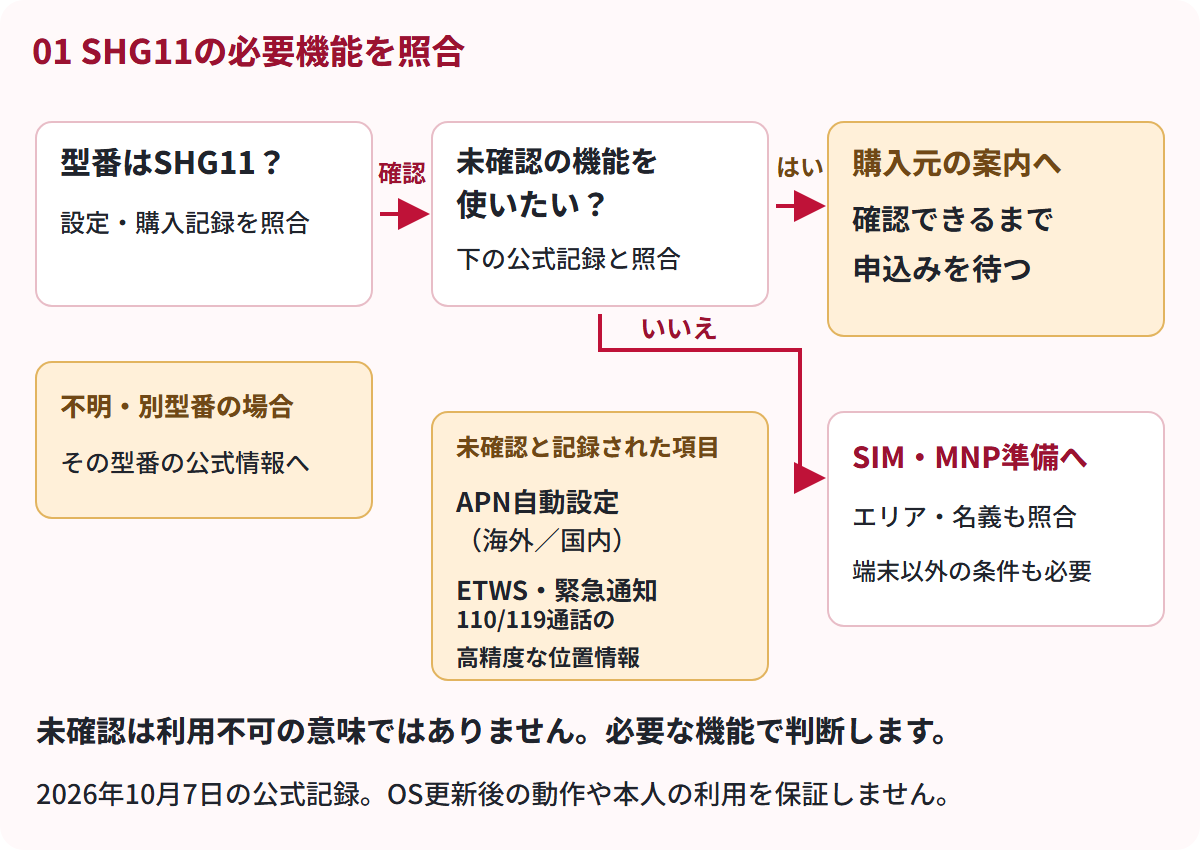
    SHG11は通話・通信に対応、APNなど3項目は未確認

    楽天のSHG11確認結果は、一部の機能が利用できる製品という案内です。次の表は公式画面の表示を整理したもので、実機で測定した結果ではありません。

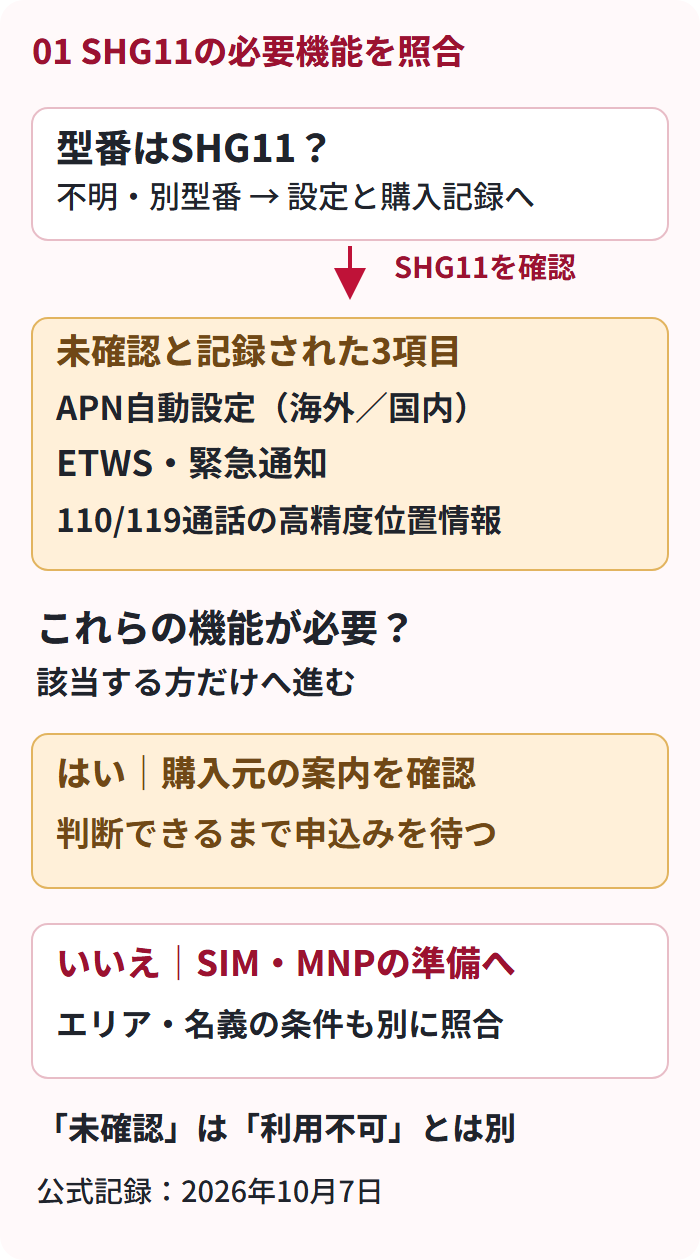
    SHG11の型番と必要な未確認機能から次の確認先を選ぶ
    図は次の判断、その下の一覧は7機能の記録を確認するためのものです。
    SHG11の型番と必要な未確認機能から次の確認先を選ぶ
    図は次の判断、その下の一覧は7機能の記録を確認するためのものです。

    利用可と未確認を分け、必要な機能がどちらに該当するか確認してください。

    機能楽天の公式表示
    4Gデータ通信利用可
    5Gデータ通信利用可
    通話利用可
    SMS利用可
    APN自動設定・海外/国内未確認
    ETWS・緊急地震速報などの通知未確認
    110/119通話などでの高精度な位置情報測位未確認

    機能ごとの公式表示

    • 4Gデータ通信:利用可
    • 5Gデータ通信:利用可
    • 通話:利用可
    • SMS:利用可
    • APN自動設定・海外/国内:未確認
    • ETWS・緊急地震速報などの通知:未確認
    • 110/119通話などでの高精度な位置情報測位:未確認

    ※2026年10月7日に確認。掲載された確認済みOS/ソフトウェアはAndroid 13/01.00.02です。出典:楽天の製品対応確認。

    「未確認」は「利用不可」とは異なります。ただし、必要な機能が使えると保証する表示でもありません。手元のOSが異なる場合や、未確認の機能を重視する場合は、購入元の案内も照合して判断してください。

    UQの他社SIM動作確認表でも、AQUOS sense8の楽天モバイルでの通話・データ通信は対応表示です。UQの表と楽天の機能別表示では、確認する範囲が違います。UQの動作確認表・2026年10月1日現在

    楽天以外で購入した製品は、楽天の動作保証対象外です。OSなどの更新により利用が制限される場合もあります。また、他社購入端末の設定・操作について、楽天はアフターサービスを提供しないと案内しています。楽天の製品対応確認の注意事項

    自宅・勤務先・移動先のエリアを確認する

    SHG11の対応確認と、普段使う場所の通信状況は別の確認です。自宅だけでなく、勤務先や学校、よく使う駅なども調べてから乗り換えを判断しましょう。公式エリア内でも、建物内の自分の席で常に同じ速度が出る保証ではありません。

    • 場所を並べる:自宅、勤務先・学校、よく行く場所と、通話・SMS認証・地図など必要な使い方を自分用にメモします。住所をこの記事の問い合わせ先へ送る必要はありません。
    • 公式画面で照合する:サービスエリアマップで4G LTE・5Gの表示と更新日、注記を確認します。「my エリア 通信シミュレーション」には住所や建物名の入力欄があり、勤務先・通学先や別の利用場所も指定できます。実際の画面案内に沿って地点を確認してください。
    • 未確認を残す:表示結果と、屋内・地下・混雑する時間帯の使い心地を同じものにしません。住所取得エラーなどで結果を確認できない場合は「未確認」とし、楽天の窓口へ必要な場所と利用条件を相談します。

    楽天公式は、エリアを計算上の数値判定で作成し、実際の電波状況と異なる場合があると案内しています。速度は場所・通信環境・混雑・対応端末で変わり、建物内・地下・トンネルなどでは利用可能な範囲が制限されることもあります。5Gエリアでも4G LTEになる場合があるため、「5G対応」という名称だけで判断しないでください。

    出典:楽天のサービスエリアマップ・注意事項、my エリア 通信シミュレーション。この節の公式情報確認日は2026年10月11日です。地図やシミュレーションは、手元のSHG11を使った実測結果として紹介していません。
    通話の対応と、電話代が無料になる条件は別

    SHG11の「通話が利用可」という表示は、標準電話アプリからの発信まで無料になる意味ではありません。普段どのアプリで、どの番号へ電話するかを確認してから、乗り換え後の費用を見積もりましょう。

    • 標準電話アプリ:対象国内通話は30秒22円(税込)です。通話明細の各通話を区切って確認します。
    • Rakuten Link:アプリから発信する無料対象の国内通話は、15分オプションへの加入とは別に利用できます。0570や一部特番の188などは対象外です。よくかける番号を公式の対象外番号一覧で照合してください。
    • 15分(標準)通話かけ放題:通常月額1,100円(税込)の別オプションです。標準電話アプリでの1回15分以内の対象国内通話が対象で、15分を超えた部分は30秒22円、対象外番号や海外への通話は別扱いです。

    対象国内通話だけの架空の通常月の例では、5分を6回かけると従量料金は1,320円で、各回15分以内ならオプション月額1,100円を上回ります。一方、30分を1回なら、オプション月額と15分超過分を合わせて1,760円となり、従量料金1,320円より高くなります。合計30分でも結果が変わるため、月の合計時間だけで加入を決めないでください。

    初回無料には条件があり、オプションは日割り対象外です。申込完了前の通話にはさかのぼって適用されず、解約後はすぐ従量課金へ切り替わります。SMSも通話とは分けて利用条件を確認しましょう。

    出典:標準電話の通話料、Rakuten Linkの利用条件、15分オプションの料金・対象外番号、適用・解約時の注意事項。確認日:2026年10月11日。上の金額は仮計算であり、SHG11での実通話や個人の請求額を測定した結果ではありません。
    店舗・Web・予約番号の取得状況を分けてMNP手順を選ぶ
    先に通常解約せず、該当する公式手順へ。
    店舗・Web・予約番号の取得状況を分けてMNP手順を選ぶ
    先に通常解約せず、該当する公式手順へ。

    電話番号を残すならUQを先に通常解約しない

    UQの電話番号を引き継ぐ場合は、楽天の申し込みで「他社から乗り換え(MNP)」を選びます。MNPは、電話番号を変えずに携帯電話会社を変更する手続きです。

    MNPによる新しい回線の開通が完了すると、元の携帯電話契約は自動的に解約されます。UQを先に通常解約して、新規番号で申し込む流れではありません。楽天のMNP解説

    UQからWebで申し込む場合は、MNP予約番号を事前に取得せずに進める「MNPワンストップ」を利用できます。すでに予約番号を取得した場合やショップ申し込みでは、予約番号を使う案内に従ってください。

    UQの契約名義と楽天の申込名義も確認します。家族名義などで異なる場合は、公式ガイドの名義変更の案内を先に確認してください。UQから楽天への公式乗り換え手順

    契約名義・本人確認・支払名義は分けて確認する

    家族のカードで支払える場合でも、家族名義のUQ回線を自分名義でそのままWeb申し込みできるという意味ではありません。回線の契約名義、本人確認情報、支払いの名義を分けて確認してから進めてください。

    • 回線の契約名義:WebでMNPする場合は、乗り換え元と楽天の契約名義が同じである必要があります。異なる場合は、現在の携帯電話会社で名義変更した後に申し込みます。乗り換え元で変更できない場合は、楽天へ同じ名義で転入後に譲渡する案内を確認してください。
    • 本人確認:申し込み情報と本人確認書類の内容を照合し、選ぶ確認方法に対応する有効な書類を用意します。引越し後の住所や、補助書類が必要な条件も公式案内で確認しましょう。eSIMでプランのみを申し込む場合は「受け取り時に自宅で確認」を選べません。
    • クレジットカード:18歳以上は契約者以外の名義も利用できますが、カード名義人と同席し、名義人の操作で設定する条件があります。店頭では同伴が必要です。18歳未満は本人または保護者の名義という別の条件を確認してください。
    • 銀行口座:新規申し込みでは契約者と同じ名義の口座が必要です。申し込み後の支払方法変更の条件を、新規申し込みへ当てはめないでください。

    楽天モバイルショップでは、MNP転入と名義変更を同時に行える場合があります。移転元の契約者と楽天の契約者の「名字」または「住所」が一致することが条件で、専用の委任状などの準備が必要です。Webでは同時に行えないため、店頭の条件をオンライン申し込みへ混ぜないようにしましょう。

    出典:楽天のMNP手順・名義の注意事項、MNPと名義変更を同時に行う条件、本人確認書類と方法、支払名義の条件。この節の公式情報確認日は2026年10月11日です。

    申込前のメモは、回線名義・確認方法・支払方法・名義人の同席の要否を整理するために使えます。カード番号や書類番号、パスワードをこの記事の問い合わせ先へ送る必要はありません。入力や本人確認は公式の手続き画面で行ってください。

    UQのメールとauメール持ち運びを分けて準備する

    まず、使っているメールアドレスの「@」以降を確認してください。@uqmobile.jpと、auメール持ち運びの@au.com/@ezweb.ne.jpは別サービスです。電話番号のMNPだけでメールも自動的に引き継がれるとは判断しません。

    • @uqmobile.jp:UQ公式の解約・MNP案内では、メールサービスオプションのアドレスが使えなくなると説明しています。切替前に、銀行・通販・仕事の連絡やパスワード再設定などの登録先を変更しましょう。
    • auメール持ち運びを利用中:通信料金合算支払いのままUQを解約する場合は、支払方法を確認します。auは、クレジットカード支払いへの変更、または条件を満たす場合の「請求継続」を案内しています。請求継続にはUQ回線の契約中の事前設定が必要です。
    • 変更後の確認:新しい受取先に確認メールが届き、登録変更が完了したかをサービスごとに確かめます。SMSの電話番号認証と、メールの受取先変更は分けて確認してください。

    出典:UQの解約・MNP注意事項、auメール持ち運びの支払いに関する注意事項。この節の公式情報確認日は2026年10月11日です。支払い設定は公式窓口で行い、利用中のアドレス種別と条件を確認してください。

    SIMカードとeSIMは、受取と設定の準備で選ぶ

    SIMの到着を待てて、カードを入れ替える方法を希望するならSIMカードが候補です。配送を待たずに進めたい場合は、端末が対応し、公式手順に沿って設定できることを確認してeSIMを選びます。速さだけで決めず、手元の端末と切替時の準備を合わせて判断しましょう。

    • 端末を確認:SHG11という型番と購入元を照合し、楽天の対応確認と、その機種で使うSIM種別の設定手順を開いておきます。同じ商品名の楽天販売版の説明だけで判断しません。
    • SIMカードを選ぶ場合:Web申し込みでは受取予定を確認し、到着してからMNP転入と挿入・初期設定を進めます。楽天公式の配送表示は最短2日ですが、審査・天候・配送状況などで数日から1週間ほどかかる場合があります。
    • eSIMを選ぶ場合:対応端末、本人確認方法、公式案内のアプリ・初期設定手順を確認します。「最短3分」は対応製品・審査状況・アプリなどの条件付きです。選ぶだけで全員がすぐ開通する意味ではありません。

    切替後に旧回線の通信が使えなくなる前に、設定手順を見られる端末やWi-Fiなどの接続を準備しておくと進めやすくなります。これは作業準備の提案です。SIMカードでもMNP転入や初期設定は必要で、eSIMでも発行・端末設定の工程があります。

    端末を近く買い替える予定がある場合は、次の端末への移行方法も確認してください。物理カードの差し替えとeSIMの転送・再発行では手順が異なり、対応状況によって利用できる方法が変わります。

    出典:楽天のSIMタイプ比較・配送条件、楽天のeSIM申し込み・設定案内。この節の公式情報確認日は2026年10月11日です。選んだ方式の準備ができたら、次の6段階へ進みます。

    申し込みから開通までは6段階で進める

    SHG11をそのまま使う場合は、端末の確認を済ませてから回線のみの申し込みへ進みます。SIMカードかeSIMかによって設定方法が異なるため、選んだ方式の案内に従いましょう。

    1. 型番・必要な機能・エリアを確認する。 自宅や職場などの楽天の通信エリアも調べます。端末の対応表だけでは屋内のつながりやすさや速度までは分かりません。
    2. 本人確認書類・楽天会員情報・支払い方法を用意する。 会員情報と本人確認書類の情報が一致しているか確認してください。
    3. プランのみで申し込む。 SIMタイプとMNPによる電話番号の引き継ぎを選びます。eSIMを希望する場合は、手元の型番での利用条件も事前に確認してください。
    4. 電話番号の引き継ぎを申請する。 ワンストップでは、my 楽天モバイルで乗り換え元のUQ mobileを選び、案内に沿って進めます。
    5. 必要な準備が済んでからMNP転入を開始する。 SIMカードの場合は到着後、eSIMの場合はその申込方式の案内に従います。
    6. 回線を設定し、通信・通話を確かめる。 SIMの設定後はWi-Fiを切ってデータ通信を確認します。つながらない場合は、開通状態やSIM、APN設定を公式案内で確認してください。

    手続きの画面と受付条件は、UQから楽天への公式乗り換え手順で確認できます。通信確認や作業用Wi-Fiの用意は、切り替え時の確認手順としての提案です。

    月末に切り替える前に、UQのプランと受付時間を確認する

    UQから楽天へ移る日は、現在のUQプランの解約月料金と、楽天で実際に転入が完了する日を合わせて決めます。UQの料金が満額になる契約では月末近くを候補にできますが、すべてのプランで同じ結論になるわけではありません。

    • UQの解約月料金。公式FAQでは原則満額。現在の正式なプラン名で、日割りの例外に該当しないか確認する
    • 旧プランの例外。重要事項では「スマホプラン」「くりこしプラン」など、列挙された旧プランの基本使用料・一部オプション料は日割り。「くりこしプラン+5G」と名称を取り違えない
    • 楽天の初月料金。日数による日割りではなく、その月末までのデータ利用量に応じた料金。通話料・オプション料は別に確認する

    My UQ mobileでプラン名を確認し、UQの解約月料金FAQと、解約にあたっての重要事項・1~2ページを照合してください。楽天の初月については、契約初月の料金FAQで確認できます。

    楽天のMNP転入は、受付が9:00~21:00なら当日中、21:01~翌8:59なら翌9:00以降という案内です。ただし、商品受け取り直後や21:00直前の手続きは翌日になる場合もあります。月末最終日の夜に操作すれば必ずその月に切り替わる、とは考えないでください。楽天のMNP受付・完了時間

    申し込みやMNP予約番号の発行だけで、UQの解約が成立するわけではありません。SIMの受取・本人確認・端末設定の準備を済ませ、転入完了を確認できる余裕のある時間に進めましょう。UQの端末残債は、分割支払いを続ける場合、乗り換え後も請求が続きます。利用月の料金と、実際の請求・引落月を分けて明細を確認してください。

    この節の公式情報確認日:2026年10月11日。UQの重要事項は2026年5月現在の文書です。型番ごとの対応確認日は前の節に記載しています。

    APNが未設定なら楽天の公式FAQで確認する

    他社で使っていたAndroidは、APNが登録されていない場合に設定が必要になることがあります。APNは、スマホが携帯電話会社のデータ通信に接続するための設定です。

    楽天の公式FAQでは、該当する場合にAPNを「rakuten.jp」へ変更するよう案内しています。開通後につながらない場合は、開通状態やSIMの認識も含めて確認してください。楽天のSIM認識・APN確認FAQ

    SHG11のAPN自動設定は公式画面で「未確認」です。自動で完了すると決めつけず、手元の端末に合う案内で設定を確認しましょう。楽天販売版AQUOS sense8の設定説明だけで、UQ版も同じと判断しないでください。

    条件が揃ったら楽天の公式乗り換え手順へ

    型番、必要な機能、利用場所のエリア、SIMタイプ、契約名義を確認できたら、楽天の公式ガイドで申し込み手順を確認してください。

    必要な機能に不明点が残る場合は、申し込み前に購入元の案内で確認しましょう。端末の買い替えは、対応状況を照合した後で判断できます。

    乗り換え後の料金も照合する場合は、楽天とUQの通話方法・回数・割引別の費用比較を確認できます。端末の対応表示と、本人の料金条件は分けて判断します。

    【Q&A】SHG11の持ち込みで迷いやすいこと

    Q.一部機能対応なら端末を買い替える必要がありますか?

    いいえ、「一部機能対応」という表示だけではSHG11の買い替えが必要とは判断できません。楽天の公式表示と自分に必要な機能を照合してください。未確認の機能が重要な場合は、購入元の案内も確認してから決めましょう。楽天のSHG11対応確認

    Q.APN自動設定が未確認なら使えませんか?

    いいえ、APN自動設定の「未確認」は、SHG11でデータ通信が利用できないという意味ではありません。楽天は4G・5Gデータ通信を「利用可」と表示しています。APNの登録が必要な場合は、楽天のAPN確認FAQに沿って確認します。

    Q.UQの電話番号を残すために先に解約しますか?

    いいえ、電話番号を残す場合はUQを先に通常解約せず、MNPで乗り換えます。楽天での開通完了に伴う自動解約と、先に行う通常解約を区別してください。楽天のMNP解説

    Q.月末ならUQと楽天の2社分の料金はなくなりますか?

    いいえ、月末に切り替えても2社分の料金が必ずなくなるわけではありません。UQの解約月料金は契約プランで確認し、楽天の初月は月末までのデータ利用量で決まります。申し込み日と転入完了日を区別して、切替月の料金と受付時間を確認してください。

    まとめ:型番・必要機能・名義を確認して乗り換える

    UQのAQUOS sense8 SHG11は、楽天の公式画面で4G・5G通信、通話、SMSが利用可と表示されています。APN自動設定などの未確認項目や、動作保証の対象外である点も含めて判断してください。

    電話番号を残す場合はMNPで進め、先にUQを通常解約しません。型番、必要な機能、エリア、SIMタイプ、契約名義を照合してから、公式ガイドで手続きを確認しましょう。

    参照した公式情報