結論|iPhone 14の購入元とモデルを照合し、同じ端末でMNPへ
楽天公式の対応確認では、NTTドコモ区分のiPhone 14(A2881)はnanoSIM・eSIM、4G・5Gデータ通信、通話、SMS、APN自動設定が対応表示です。ahamoで使っている同じ端末を持ち込めるかは、購入元とモデルをこの区分に照合し、電話番号はMNPで引き継ぎます。
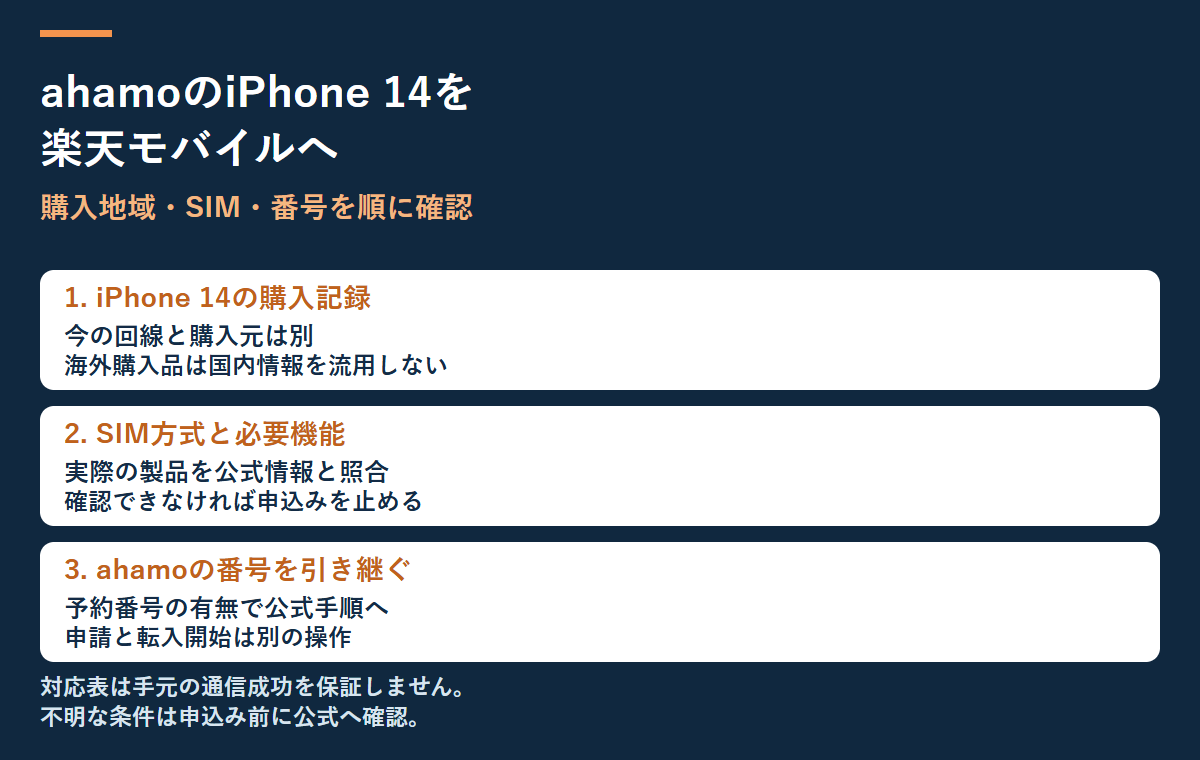
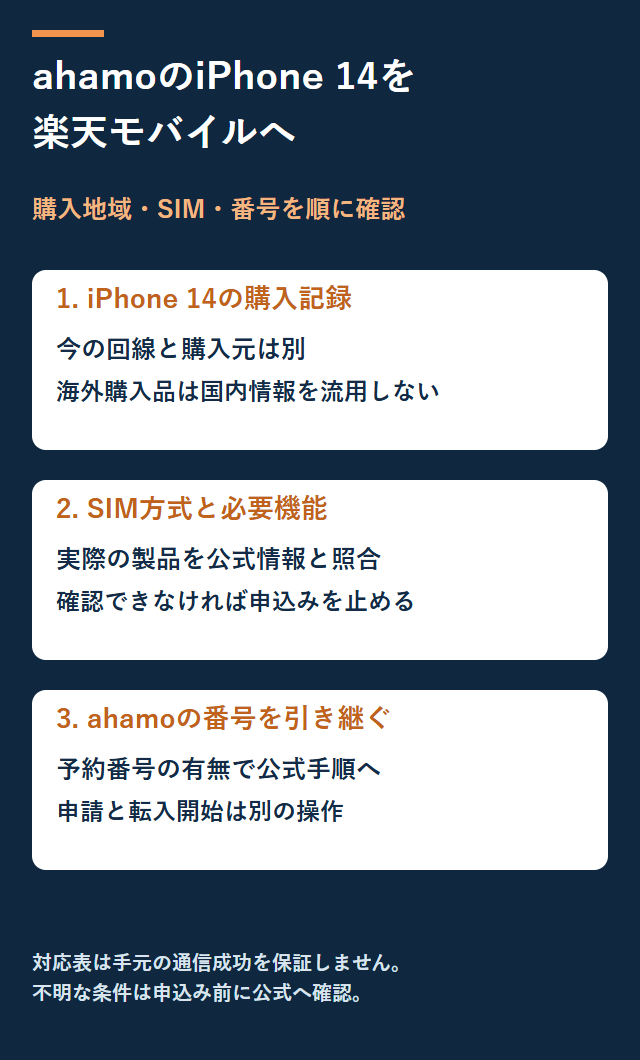
今のiPhone 14を買い替えずに、ahamoから楽天へ番号を移す人向けの手順です。端末を別のiPhoneへ移すeSIMクイック転送と、通信会社を変えるMNPは分けて考えます。
iPhone 14の対応機能とSIMロックを確認する
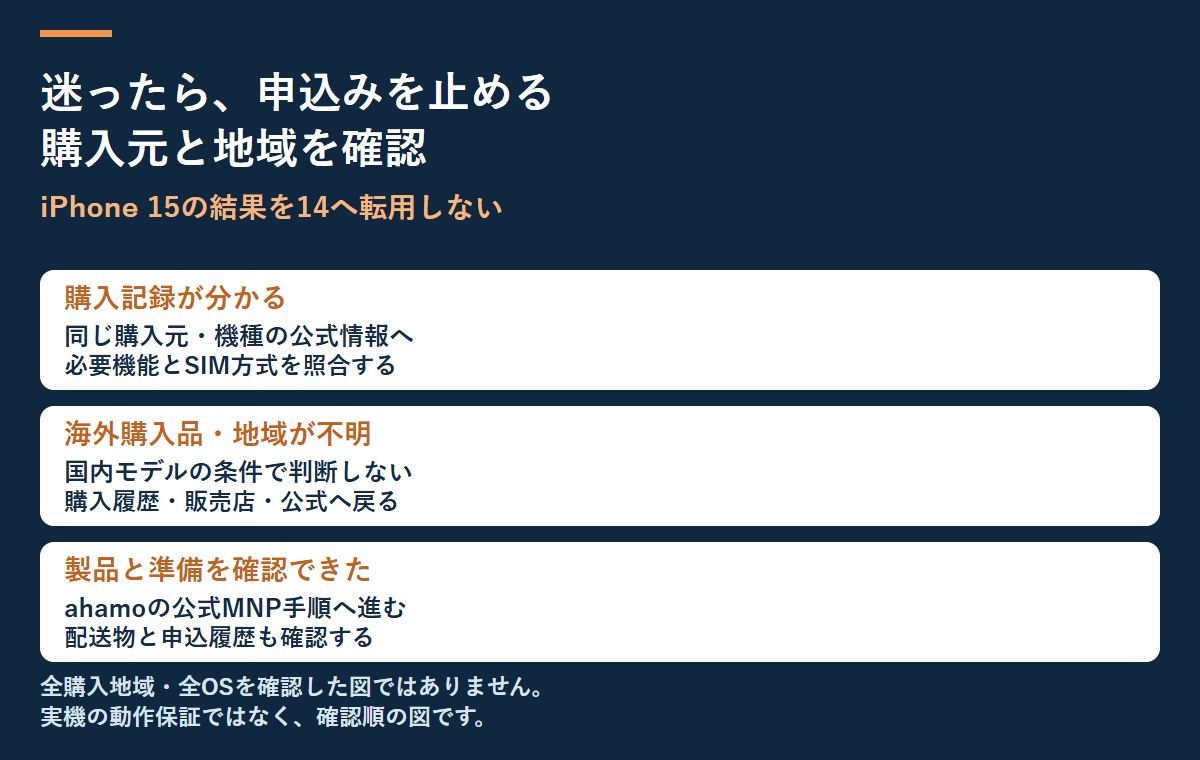
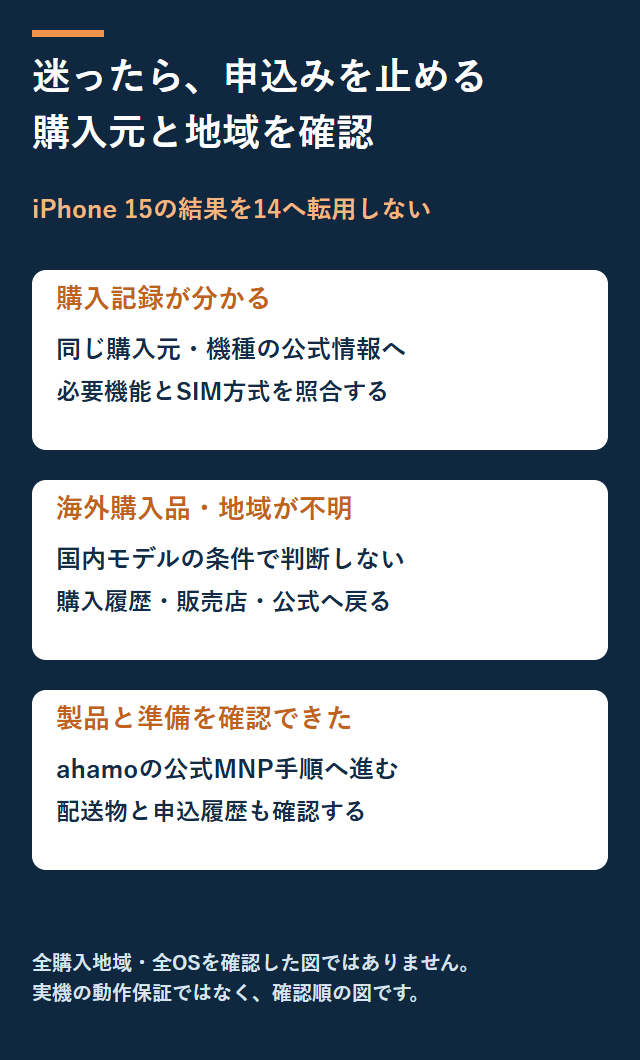
楽天のご利用製品の対応確認で「Apple」→「iPhone」→購入元の区分→「iPhone 14」と選びます。ドコモ購入品なら「NTTドコモ」、SIMフリーとして購入したものなら「その他(SIMフリースマホ)」を照合します。ahamoという回線名だけで購入元は決まりません。
| 購入元の区分 | モデル・SIM | 対応表示 |
|---|---|---|
| NTTドコモ | iPhone 14/A2881/nanoSIM・eSIM | 4G・5G、通話、SMS、APN自動設定が〇 |
| その他(SIMフリースマホ) | iPhone 14/A2881/nanoSIM・eSIM | 同じ機能が〇 |
ドコモで販売されたiPhone 14は、SIMロック解除の手続きが不要です。ドコモは2021年8月27日以降に新たに発売する機種をSIMロックなしと案内しており、iPhone 14はその対象になります。中古品や他の購入元の端末は、次の画面で状態を確かめます。
iPhoneの「設定」→「一般」→「情報」を開き、「SIMロック」が「SIMロックなし」なら解除済みです。ロックがある場合は購入元の通信事業者へ依頼します。AppleがSIMロックを解除する手続きではありません。モデル番号も「情報」で確認し、購入履歴と合わせて照合しましょう。
nanoSIMかeSIMを選び、設定環境を準備する
ahamoで今使っているSIMを楽天のSIMに書き換えるのではなく、楽天から新しく発行されるSIMを使います。申込画面の「SIMカードタイプ」で、物理カードなら「SIMカード」、端末へ設定するなら「eSIM」を選びます。
| 方式 | 使い始める準備 | 開通時の作業 |
|---|---|---|
| nanoSIM | カードの配送・受取り | MNP転入後、電源を切って楽天のカードに差し替える |
| eSIM | Wi-Fiと、楽天の開通案内を開ける環境 | MNP転入後、楽天のeSIMを端末へ追加する |
同じiPhone 14を使い続ける今回のMNPでは、別のiPhoneへのeSIMクイック転送は行いません。ahamoのクイック転送はahamo契約のSIMを端末間で移す手続きで、楽天への乗り換え申込みにはなりません。
楽天契約後に別のiPhoneへ機種変更する場合は、公式のeSIMクイック転送手順をご確認ください。
ahamoの電話番号を残す申込みと開通の順番
電話番号を引き継ぐときは、ahamoを先に単独解約せずMNPで申し込みます。本人確認書類、楽天ID、支払方法を用意し、ahamoと楽天の契約名義を合わせます。
Web申込みでMNP予約番号を取得していない人は、ワンストップ方式を選べます。楽天への申込み後、my 楽天モバイルの「申し込み履歴」から電話番号の引き継ぎ申請へ進み、通信会社で「ahamo」を選んで転出元の画面で申請します。MNP予約番号を取得済みの人、楽天モバイルショップで申し込む人は、予約番号方式を選びます。
引き継ぎ申請が完了し、配送物が届いたら、「申し込み履歴」で「MNP転入を開始する」→注意事項を読む→「転入を開始する」と進みます。eSIMなど配送物のない申込みは、引き継ぎ申請後そのまま転入手続きへ進めます。
| 段階 | 公式の受付・開通時間 | 遅い時刻の扱い |
|---|---|---|
| 電話番号の引き継ぎ申請 | 0:00~21:20は当日中 | 21:21~23:59は翌9:00以降 |
| MNP転入開始 | 9:00~21:00は当日中 | 21:01~翌8:59は翌9:00以降 |
MNP予約番号の有効期限満了日の午前10時まで未開通の場合は、自動的に楽天回線へ切り替わりサービス・課金が始まると案内されています。期限を放置せず、申込履歴で状況を確認してください。申請受付と転入開始は別工程です。SIMカードの配送がある場合は、到着後に切り替えます。申込状態と次のボタンは楽天公式のahamo向けMNP案内で照合できます。
iPhoneの設定とRakuten Linkで通信・通話を確認
まず「設定」→「一般」→「ソフトウェア・アップデート」で、最新のiOSへ更新します。楽天の持込みiPhoneの初期設定手順に沿って、MNP転入と端末設定を進めます。
nanoSIMはMNP転入後にiPhoneの電源を切ってカードを差し替え、電源を入れます。eSIMはRakuten Link内またはWeb版のmy 楽天モバイルから該当の申込履歴を開き、開通案内に沿って「モバイル通信プラン」を追加します。別端末の初期セットアップ画面をやり直す必要はありません。
キャリア設定の通知が出たら「アップデート」を選びます。通知を閉じた場合は「設定」→「一般」→「情報」を開いて更新します。楽天の対応表ではAPNは自動設定です。ドコモ利用者は旧APN構成プロファイルの削除不要と案内されているため、ahamoからの切替で無条件にプロファイル削除や手動APN入力を行う手順にはしません。
楽天の回線が有効になったらWi-Fiをオフにし、4G/5Gの表示とブラウザでの通信を確認します。複数回線を登録している場合は「設定」→「モバイル通信」で、データ通信に使う回線も楽天を選びます。続いて通話とSMSを確認し、不通なら申込履歴の開通状態、回線選択、再起動の順に切り分けます。
Rakuten Linkの現行OS条件はiOS 16以降です。App Storeから最新版を入れて楽天の電話番号で認証し、国内の対象通話はLinkから発信します。OS標準の電話アプリからの通話は30秒22円です。0570などの他社接続サービスや一部特番はLinkでも無料対象外なので、番号ごとの扱いを確認してください。
iPhoneではLink以外からの着信や通常のSMSに標準アプリを使う場合があります。Link同士のメッセージと、標準メッセージアプリのSMSを混同しないことが大切です。my 楽天モバイルはRakuten Linkの下部メニューから開けます。
楽天の通常月額料金と通話料を確認する
Rakuten最強プランの通常月額は、3GBまで1,078円、3GB超~20GBまで2,178円、20GB超は3,278円です。すべて税込で、月ごとのデータ利用量により段階が決まります。家族割等の割引後の金額や、U-NEXT付きの別プランとは分けて比較します。
通常の月額料金に加え、標準電話の通話料やSMS送信料などがかかります。iOS標準メッセージの国内SMS送信は1回3.3円から、受信は無料です。契約事務手数料も同一名義の累計回線数等で条件があるため、「乗り換え費用は全部0円」と一括りにはせず、公式料金詳細で自分の条件を確認してください。
条件が揃ったら公式の申込手順へ
購入元・モデル、SIM方式、名義と支払方法を照合できたら、楽天公式のahamo向け案内から、予約番号の有無に合う方法へ進みましょう。
今のiPhone 14と電話番号を使う手順を選ぶ
予約番号を取得済みなら、取得済みの方向けの手順を選んでください。
iPhone 14の乗り換えでよくある疑問
SIMロック解除を申し込む必要はありますか?
ドコモ販売のiPhone 14は手続き不要です。別の購入元や中古品は「設定」→「一般」→「情報」の「SIMロック」を見て、「SIMロックなし」かを確認します。
ahamoのeSIMをクイック転送すれば楽天へ移れますか?
いいえ。クイック転送は契約中のSIMを端末間で移す機能です。通信会社を楽天へ変える今回は、MNP申込みと楽天のSIM発行・開通を行います。
申請しただけで電話番号の切替は終わりますか?
いいえ。電話番号の引き継ぎ申請の後に、MNP転入開始とSIM設定を行います。配送物の有無と申込履歴の状態を確認してから進めてください。
まとめ
楽天公式ではiPhone 14・A2881のNTTドコモ区分でnanoSIM/eSIMと主要機能が対応表示です。購入元を照合してSIMを選び、番号の引き継ぎ申請、MNP転入、iPhoneの設定へ順に進めます。開通後はデータ通信と通話を確認し、Linkと標準アプリの料金の違いも押さえましょう。
出典と確認範囲
- 楽天:ご利用製品の対応確認
- 楽天:ahamoからのMNP
- 楽天:持込みiPhoneの初期設定
- 楽天:iPhoneのeSIMクイック転送
- 楽天:eSIMの再発行と開通
- 楽天:Rakuten Link
- 楽天:LinkのOS条件
- 楽天:料金詳細
- ドコモ:SIMロック解除(https://www.docomo.ne.jp/support/unlock_simcard/)
- ahamo:クイック転送の対象手続き(https://faq.ahamo.com/faq/show/3514?site_domain=default)
- Apple:SIMロックの状態確認
- Apple:eSIMの設定と転送
公開資料の確認日は2026年10月30日です。対応表のA2881・購入元区分を根拠とし、海外購入品や別モデルへ一般化しません。BYODデータのOS欄は「-」で、LinkのOS条件とは別です。通信試験は行っておらず、個体や生活圏での通信成功は保証しません。特典の適用、ahamoの解約金、端末残債・返却プログラムの個別条件は今回の確認範囲外です。
eSIMクイック転送の掲載条件には差があります。楽天の機種変更手順は両端末がiPhone 11以降(SE第2世代を除く)・iOS 16.0以上、Appleの現行一般案内は両端末iOS 18.4以降です。両方を満たす最新iOSで準備し、実際の契約先の対象条件と画面に従ってください。クイック転送を今回の他社MNPの代わりには使いません。