広告|この記事にはアフィリエイト広告が含まれます。
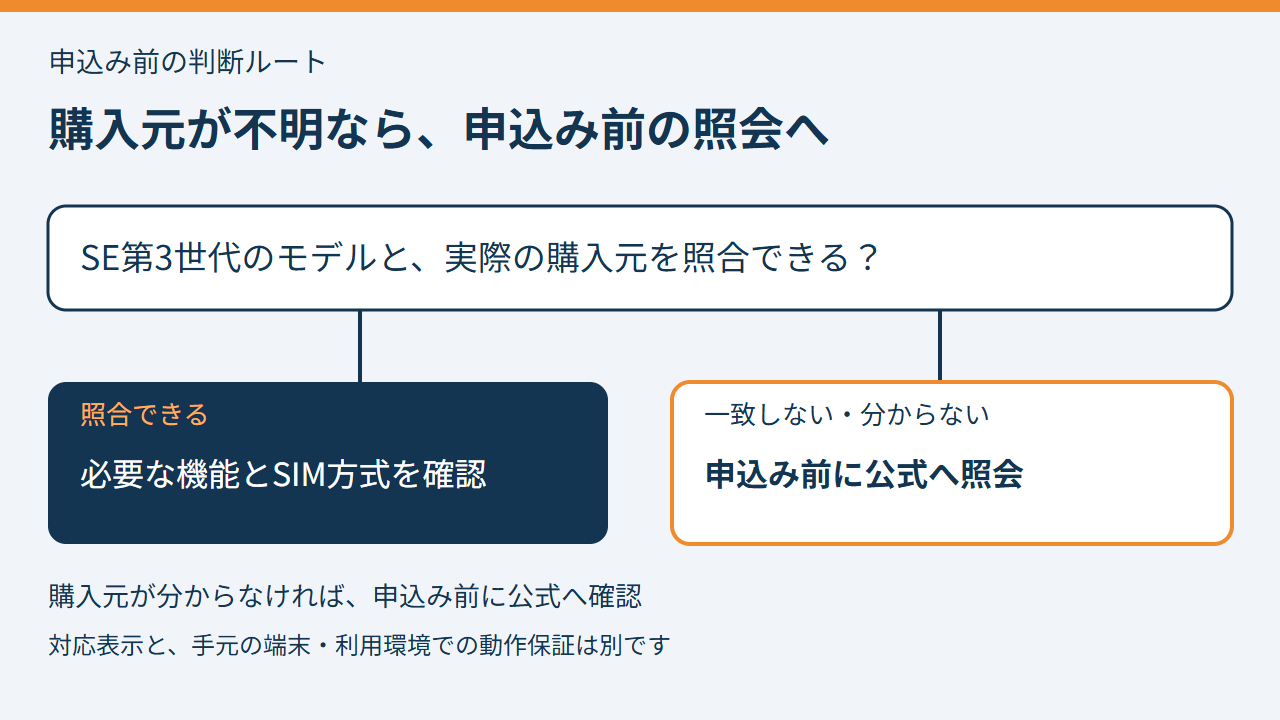
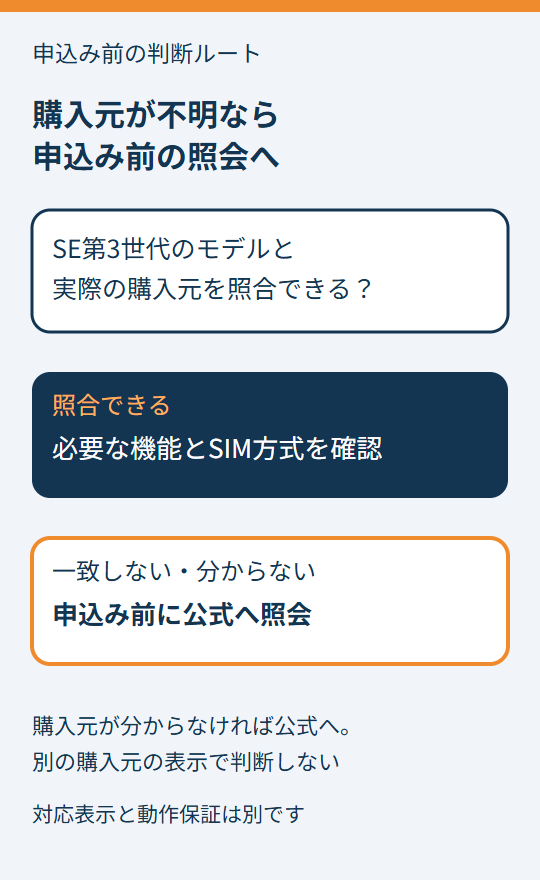
ワイモバイルで購入したiPhone SE第3世代はSIMフリー端末で、SIMロック解除の申請は不要です。楽天公式の「その他(SIMフリースマホ)」で同機種は「楽天回線対応製品です」と表示されます。A2782とSIMロック状態を確かめ、nano-SIMかeSIMを選んでMNP申込みに進めます。
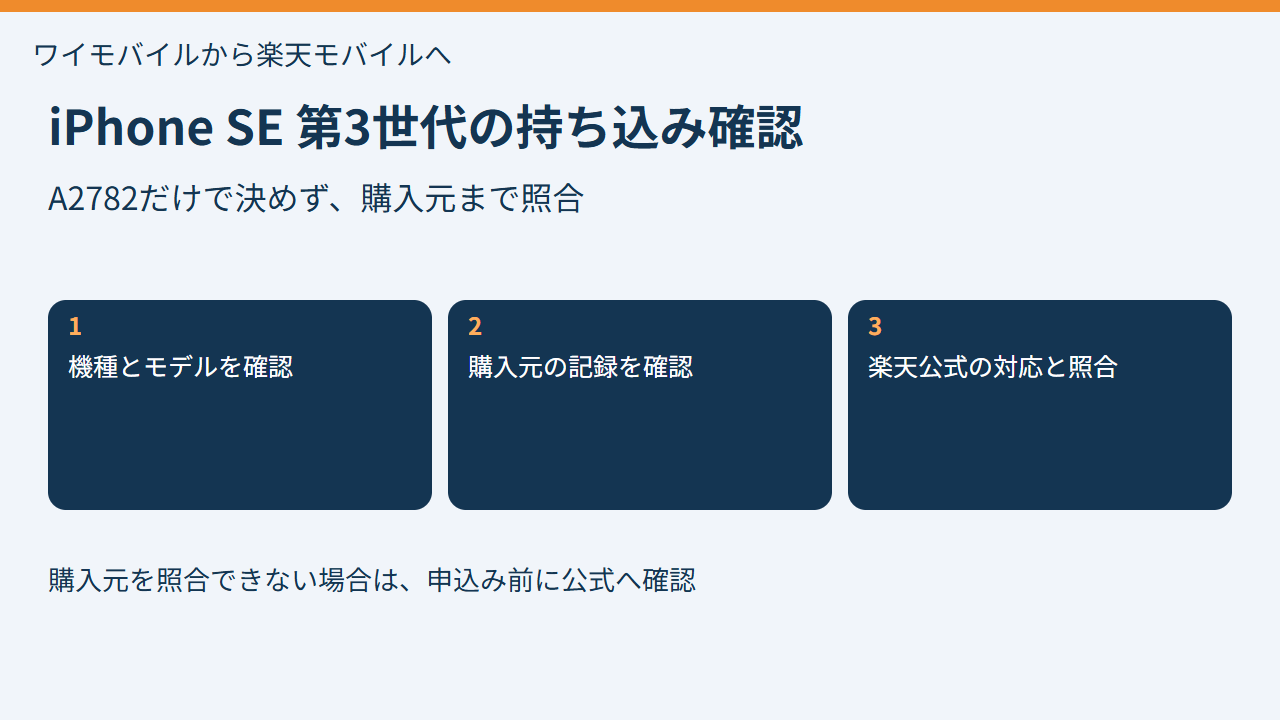
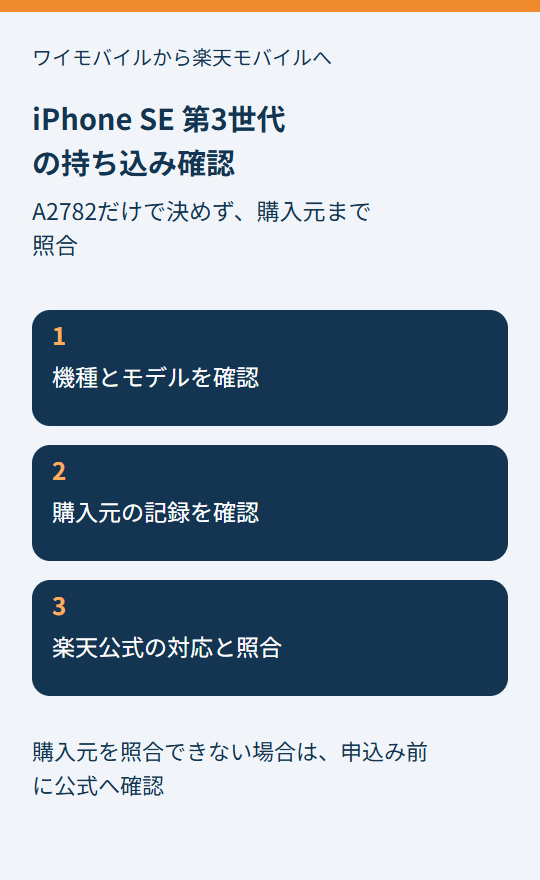
今ワイモバイルで使っていても、Appleや中古店などで買った端末なら実際の購入元に合わせて確認します。この記事は、SE第3世代をそのまま使って電話番号を楽天へ移すための準備と操作を案内します。
SE第3世代はSIMロック解除不要。楽天の対応表示と端末を照合
設定の「一般」→「情報」で機種名とモデル番号を確認し、「SIMロックなし」の表示を確かめます。
Apple公式仕様の日本向けモデルはA2782です。SE第2世代やほかのモデルを取り違えないよう、機種名だけでなく端末の情報を見ます。AppleのSE第3世代仕様とSIMロック状態の確認方法を参照できます。
ワイモバイル公式の一覧ではiPhone SE第3世代はSIMフリー端末です。楽天公式では「Apple」→「iPhone」→「その他(SIMフリースマホ)」→「iPhone SE (第3世代)」と選択すると、楽天回線対応製品で、すべての機能を利用できると表示されます。
nano-SIMとeSIMを選び、受取と設定環境を準備
nano-SIMはカードの受取と差し替え、eSIMは端末への設定を行います。同じSE3を使い続けるなら、機種変更を理由にした写真やLINEの移行は不要です。
| 方式 | 準備すること | SE3での操作 |
|---|---|---|
| nano-SIM | 配送先・受取日とSIMピンを用意 | 転入の案内に従いカードを差し替える |
| eSIM | 安定したWi-Fiと楽天会員のログイン情報を用意 | my 楽天モバイルの案内でeSIMを設定する |
Appleの仕様ではnano-SIMとeSIM、デュアルeSIMに対応しています。今回はワイモバイルから楽天へ番号を移す一回線の切替です。回線を二つ残す契約や複雑な併用設定とは分けて進めます。
ワイモバイルで使っていた旧APN構成プロファイルがある場合は、MNP転入前に削除します。
Wi-Fiに接続し、「設定」→「一般」→「VPNとデバイス管理」から対象のAPN構成プロファイルを選び、削除後に残っていないことを確認します。
eSIMや会社の管理用プロファイルは削除対象に含めず、対象が分からなければ公式サポートへ確認してください。
画面名はiOSで異なるため、楽天公式のAPN構成プロファイル削除手順と照合して進めます。
ワンストップ申請とMNP転入開始を順に進める
電話番号を残す場合は先にワイモバイルを通常解約せず、楽天へのMNPで進めます。必要な本人確認書類、楽天会員情報、支払方法を用意し、ワイモバイルの契約名義と楽天の申込名義を同じにします。異なるときは先に転出元で名義を変更します。
- 楽天の申込みで「他社から電話番号そのままで乗り換え」を選び、SIM方式と契約内容を確認する。
- 予約番号を取っていない場合はMNPワンストップを利用する。取得済みなら「MNP予約番号でお手続き」タブへ進む。
- 申請の完了、本人確認の状態と配送物の到着を確認する。
- my 楽天モバイルの「申し込み履歴」で「MNP転入を開始する」を選び、注意事項を読んで「転入を開始する」をタップします。
- 転入完了後に選んだSIM方式の初期設定を進める。
ワンストップはMNP予約番号の事前取得が不要です。申請と転入は別の操作で、ボタンが出るまで時間がかかることもあります。
| 手続き | 公式の当日対応時間 | 気をつけること |
|---|---|---|
| ワンストップ申請 | 0:00〜21:20 | 締切直前の申請は当日開通できない |
| MNP転入 | 9:00〜21:00 | 配送物の受取直後や締切直前は翌日になる場合がある |
月末何日前なら必ず間に合うという日数で決めず、配送・本人確認・MNPの受付時間から余裕を持って切り替え日を決めます。
楽天の通常月額・通話と、旧契約で確認する項目
通常のRakuten最強プランは、3GBまで税込1,078円、3GB超〜20GBまで税込2,178円、20GB超は税込3,278円です。
| 月間利用量 | 通常月額(税込) |
|---|---|
| 3GBまで | 1,078円 |
| 3GB超〜20GBまで | 2,178円 |
| 20GB超 | 3,278円 |
この表は割引前の通常プランで、Rakuten最強U-NEXTやキャンペーン特典、端末代・オプション料金を含めません。料金の最新条件は楽天公式の料金詳細で確認できます。
国内通話はRakuten Linkから発信する場合と標準の電話アプリを使う場合を分けます。標準の電話アプリでは30秒22円で、Linkにも0570などの対象外番号があります。
iPhoneの着信は標準の電話アプリへ届くため、着信画面と発信用アプリを混同しないようにします。Rakuten Linkの利用にはiOS 16以降が必要です。Linkの対象外番号と対応OSを確認してください。
My Y!mobileで現在のプラン・割引、端末代の残額、メール継続、補償や付帯サービスの契約を確認し、楽天の通常料金と比較します。
楽天では同一名義の累計5回線目以降など、契約事務手数料が発生する条件もあります。「乗り換えの費用が全員0円」とは考えず、契約画面の手数料と旧契約の精算を確認します。
生活圏のサービスエリアを公式で確認し、自宅・職場などで必要な通信の使い方を整理してから判断します。
開通後はキャリア設定・旧APN・通信と通話を確認
開通後は旧APN構成プロファイルが残っていないかを確認し、使うSIM方式のiPhone初期設定に沿ってキャリア設定を確認します。
開通後はWi-Fiを切って楽天回線のデータ通信を確認し、発信・着信・SMSを試します。
通信できない場合は、申し込み履歴の転入完了、SIMの設定、モバイル通信で選んだ回線、旧APN構成プロファイルを順に確認します。解決しないまま新規契約やeSIMの削除を繰り返さず、機種・SIM方式・表示される状態を添えて公式へ相談しましょう。
端末と準備が揃ったら、公式のMNP手順へ
SE第3世代とSIMロック状態、SIM方式、名義と本人確認書類を確認できたら、楽天公式の手順に沿って申し込みます。購入元や機種が違う場合は、先に対応状況の確認へ戻ってください。

SE第3世代の乗り換えでよくある質問
SIMロック解除を申し込む必要はありますか?
ワイモバイル購入のSE第3世代はSIMフリー端末なので、解除申請は不要です。設定の「一般」→「情報」で「SIMロックなし」を確認します。別の購入元なら実際の購入元の条件を照合してください。
予約番号をすでに取りました。ワンストップで進めますか?
取得済みの場合は、楽天公式の「MNP予約番号でお手続き」タブに進みます。ワンストップのために同じ申請を重ねず、現在の申込状況を確認してください。
電話番号と写真は同じ手続きで移りますか?
MNPは電話番号を移す手続きです。同じSE3を継続利用する場合、写真やアプリは端末に残ります。別の端末へ機種変更する場合のデータ移行は、別の準備が必要です。
端末とSIMを確認し、転入・設定・通信確認まで進める
ワイモバイル購入のSE第3世代はSIMロック解除を申し込まず、端末の情報と楽天の対応表示を照合します。SIM方式を選び、名義・本人確認を揃えてMNPを申し込み、転入後の設定と通信確認まで進めましょう。料金の判断は通常月額と自分の旧契約を並べて行います。
参照資料と確認範囲
確認日:2026年11月1日。ワイモバイル区分は楽天の選択画面にありますが、SE第3世代の選択肢はなく、本記事はワイモバイルのSIMフリー分類と楽天のSIMフリー区分のSE3対応表示を組み合わせています。手元の端末の通信試験や個別契約の照会は行っていません。OS更新後の全機能、利用場所の品質、個別請求額や特典を保証するものではありません。