楽天公式では、iPhone 13 miniのau・SIMフリーなど購入元5区分が「楽天回線対応製品です」と表示されます。UQ mobileで使う同じ端末も、購入元・A2626・SIMロック状態を確かめ、nano-SIMかeSIMで番号を引き継げます。
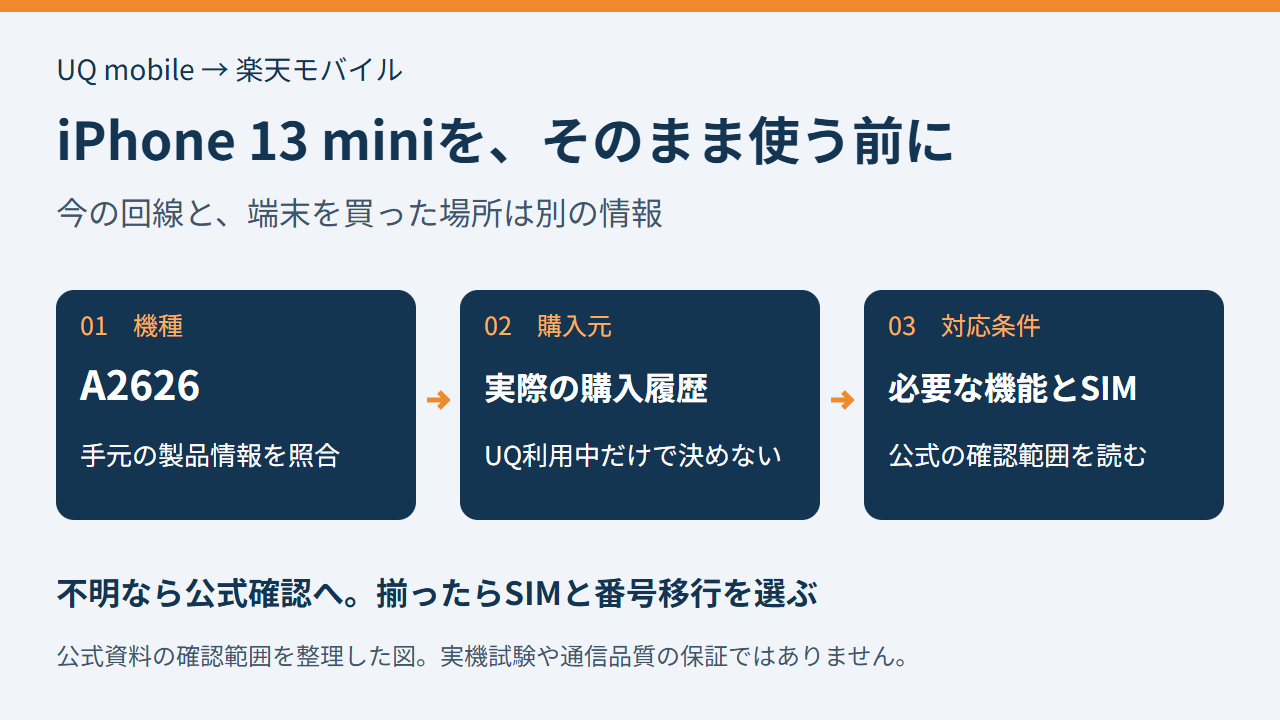
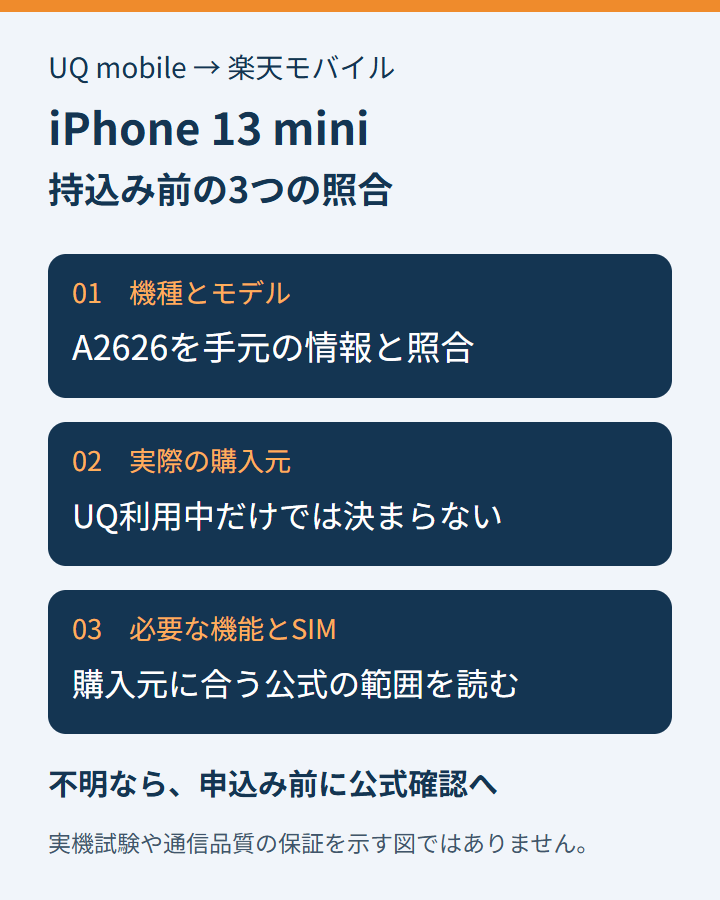
今の回線がUQ mobileでも、iPhoneを購入した会社はAppleや別の携帯会社かもしれません。回線契約と端末の購入履歴を分けると、公式の対応情報を選びやすくなります。
この記事の手順
iPhone 13 miniの対応を購入元・A2626・SIMロックで照合
設定の「一般」→「情報」で機種名とモデル番号を確認し、「SIMロックなし」を確かめます。
日本向けのモデル番号はA2626です。モデル番号欄をタップしてAから始まる番号を表示し、Appleのモデル識別資料と照合します。「SIMロックなし」でなければ、購入した通信会社に解除方法を確認します。Apple自身は解除できません。
楽天公式の「Apple」→「iPhone」から実際の購入元を選び、「iPhone 13 mini」の結果を開きます。
楽天で対応を確認した購入元は、楽天モバイル・その他(SIMフリースマホ)・NTTドコモ・au・ソフトバンクの5区分です。いずれも13 miniは楽天回線対応製品で、すべての機能を利用できると表示されます。UQ mobileという購入元区分はないため、UQ利用という理由だけでau区分を選ばず、購入履歴に合わせます。
nano-SIMかeSIMを選び、同じ端末で準備する
同じ13 miniを使い続けるなら、写真やアプリを別端末へ移す作業は不要です。MNPは電話番号を移す手続きで、端末を買い替えるデータ移行とは分けて準備します。
nano-SIMはカードの受取日とSIMピン、eSIMは安定したWi-Fiと設定案内を読める環境を用意します。
| SIM方式 | 用意するもの | 13 miniで行うこと |
|---|---|---|
| nano-SIM | 配送先・受取日・SIMピン | 転入の案内に従ってカードを差し替える |
| eSIM | 安定したWi-Fi・楽天会員情報 | my 楽天モバイルの案内からeSIMを設定する |
Appleの13 mini仕様ではnano-SIMとeSIM、デュアルeSIMに対応しています。今回はUQの番号を楽天へ移す一回線の手続きです。
旧APNがあれば、MNP転入前に削除する
Wi-Fiを使える状態でiOSを最新へ更新し、設定の案内を読める環境を残します。旧APN構成プロファイルは、楽天公式の手順どおりMNP転入前に対象だけを削除します。
古い通信会社のAPN構成プロファイルがある場合は、設定の「一般」→「VPNとデバイス管理」で対象を選び、「プロファイルを削除」を実行します。
画面で求められたらiPhoneのパスコードを入力し、対象が消えたことを確かめます。
削除するのは該当する旧APN構成プロファイルです。eSIMそのものや会社の管理用プロファイルを一括削除しないでください。該当する旧APNがなければ、この削除操作は不要です。
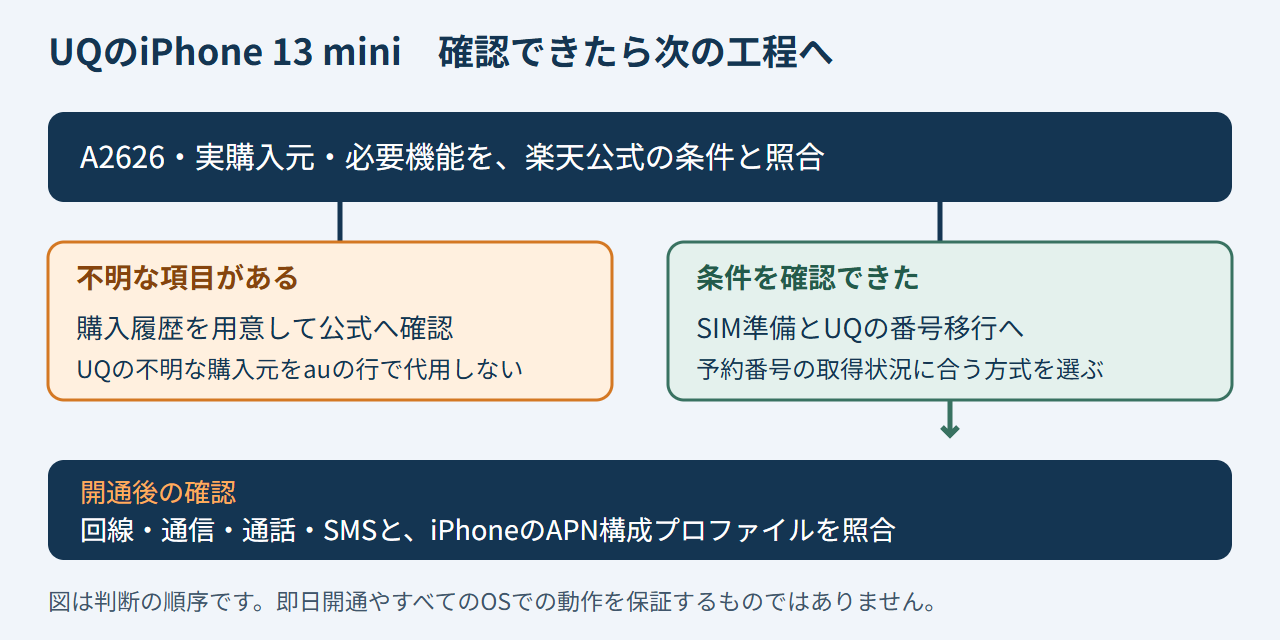
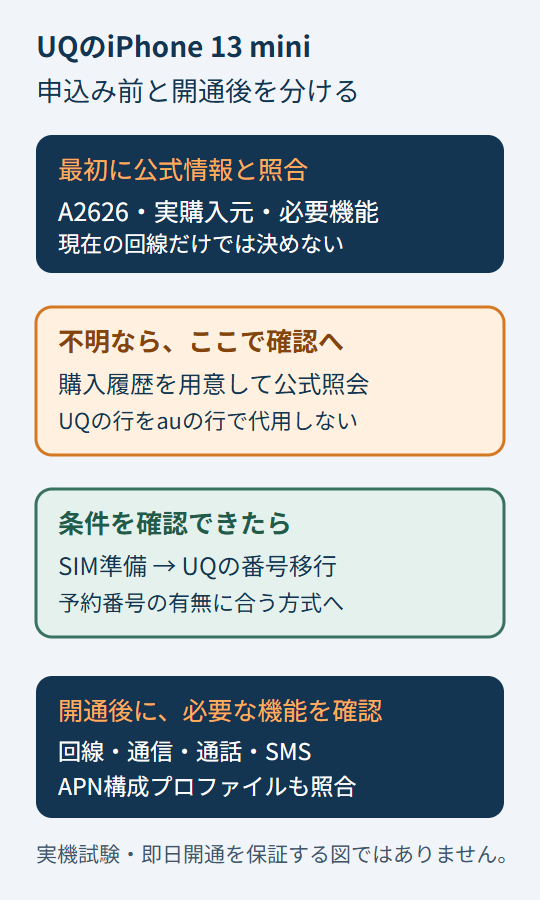
UQからの番号引き継ぎ申請と転入を進める
電話番号を残す場合は、UQを先に通常解約せず楽天へのMNPで進めます。
UQと楽天の契約者名義を揃え、本人確認書類・楽天会員情報・支払い方法を用意します。
番号を引き継ぐワンストップ方式なら、MNP予約番号の事前取得は不要です。名義が異なる場合は揃えてから申し込みます。
楽天の申し込み後、UQへの引き継ぎ申請をする
プランとSIMタイプを選び、本人確認と契約者情報を入力します。電話番号は「他社から乗り換え(MNP)」を選択し、受取・支払方法と重要事項を確認して申し込みを完了します。
オプションは料金と内容を見て必要なものを選びます。
my 楽天モバイルの「申し込み履歴」で「電話番号の引継ぎ(MNP)申請をする」を開き、UQ mobileを選んでUQ側のワンストップ申請を進めます。
すでに予約番号を取得済みなら「MNP予約番号でお手続き」を選び、番号と有効期限を登録します。Web申込みには有効期間が7日以上残っている番号が必要です。
ショップで申し込む場合や予約番号を取得済みの場合は、公式案内の「MNP予約番号でお手続き」を使います。
UQ側のIDで手続きできないときは、公式案内のMNP予約番号方式とUQ mobileの連絡先を確認します。
申請が完了したら、別の操作でMNP転入を始める
配送物がある場合は受け取ってから転入し、eSIMなど配送物がない場合は表示された案内に沿って進めます。
my 楽天モバイルの「申し込み履歴」で「MNP転入を開始する」を選び、注意事項を読んで「転入を開始する」をタップします。
ワンストップの申請受付とMNP転入は別です。申請は0:00~21:20、転入は9:00~21:00が当日対応の時間帯で、締切直前や配送物の受取直後は翌日になる場合があります。
| 手続き | 当日対応の受付 | 時間外の扱い |
|---|---|---|
| ワンストップ申請 | 0:00~21:20 | 21:21~23:59は翌9:00以降 |
| MNP転入開始 | 9:00~21:00 | 21:01~翌8:59は翌9:00以降 |
月末の何日前という日数だけで決めず、UQの請求条件・本人確認・配送・受付時間から余裕をもって切り替え日を選びます。
楽天の通常料金とiPhoneで使う通話アプリ
通常のRakuten最強プランは3GBまで税込1,078円、3GB超~20GBまで税込2,178円、20GB超は税込3,278円です。
| 月のデータ利用量 | 通常月額(税込) | 比較するときの着眼点 |
|---|---|---|
| 3GBまで | 1,078円 | Wi-Fi併用時を含め実際の利用量を見る |
| 3GB超~20GB | 2,178円 | UQの割引後料金と比較する |
| 20GB超 | 3,278円 | 速度制限の条件も確認する |
20GB超はデータ無制限枠ですが、混雑時などは速度制限があります。
この表は通常のRakuten最強プランです。動画サービス込みの別プランや期間限定特典の料金は混ぜていません。
Rakuten Linkを使うにはiOS 16以降が必要です。
国内通話はRakuten Linkからの発信と標準電話アプリでの発信を分けます。標準電話は30秒22円で、Linkにも0570など対象外番号があります。
iPhoneでは着信を標準電話アプリで受ける場合があります。折り返す際も、利用するアプリと相手先番号を見てから発信します。
楽天側も同一名義で累計5回線以上の契約などは、税込3,850円の契約事務手数料の対象です。
累計には解約済み回線も含まれます。申込画面の請求内容を見て、すべての費用が一律0円とは考えずに判断します。
UQの解約月料金・端末代・メールを整理する
UQの解約月は基本料・オプション料が原則1カ月分です。ただし、おしゃべりプラン・ぴったりプラン・データ高速+音声通話プラン・データ無制限+音声通話プラン・スマホプラン・くりこしプランでは、基本料と一部オプションが日割りです。
My UQ mobileで現在のプラン名を開き、該当する請求条件で切替月の費用を見積もります。au・povoへの番号移行時の日割り案内を、楽天へのMNPに当てはめないでください。
自宅セット割・家族セット割など適用中の割引や家族回線への影響も確認し、楽天の通常月額と比べます。
契約解除料は契約日と利用期間で変わる
UQでは、2025年10月1日以降に新規契約した回線を1年以内に解約する場合、最大1,100円の契約解除料がかかります。期間限定割引を除く各種割引後の月額が1,100円未満なら、その月額と同額です。
対象かどうかは契約日と解約日で確認します。1年を超えた回線に、この短期解約の条件をそのまま当てはめる必要はありません。
端末代・メール・付帯サービスを先に整理
端末の分割残額は、回線の解約だけではなくなりません。一括清算を申し出ない場合は契約時と同じ支払方法で請求が続くため、My UQ mobileで残額と支払回数を確認します。
UQの「@uqmobile.jp」メールは解約後に使えなくなるため、連絡先やサービスの登録メールを先に変更します。
端末補償やau PAY(auかんたん決済)の継続課金は、回線のMNPだけで自動解約されない場合があります。My UQ mobileの「料金内訳」で各項目の[∨]を開き、継続する契約と手続きが必要な契約を整理します。
UQ公式の他社への乗り換え案内と重要事項の説明で自分の契約条件を照合できます。
開通後に旧APN・回線設定・データと通話を確認
転入前に旧APNを削除した場合は、そのまま回線設定を進めます。旧APNが残っている場合は準備節へ戻り、削除対象を確認してください。
Wi-Fiにつなぎ、設定の「一般」→「情報」を開いてキャリア設定の更新が出たら適用します。
楽天のiOS設定は基本的に自動です。nano-SIMはカードの差し替え、eSIMは案内に沿った設定を済ませ、必要なら端末を再起動します。
楽天の回線がモバイルデータ通信に選ばれていることを確認し、Wi-Fiを切ってデータ通信・発着信・SMSを順に試します。
通信できないときは、MNP転入の完了、楽天回線の有効化、モバイルデータ通信の選択、キャリア設定の順に見直します。旧契約を解約する操作やeSIMを何度も削除する操作で解決しようとしないでください。
よくある迷いを解消する
UQで使っていれば、購入元はauでよいですか?
利用中の回線だけでは決まりません。購入履歴がauならau区分、Appleなどなら該当するSIMフリー区分というように、実際の購入元で13 miniを選びます。購入元が不明なら履歴や販売店で確認してから進めます。
すでにMNP予約番号を取りました。ワンストップを選びますか?
取得済みなら公式案内の「MNP予約番号でお手続き」を使い、番号と有効期限を登録します。Webでは7日以上の残りが必要です。二つの方法を重ねて申請しないようにします。
MNPをすると、写真やアプリも移りますか?
MNPで引き継ぐのは電話番号です。同じ13 miniを使い続ける場合、端末内の写真やアプリを別端末へ移す作業はありません。買い替えも行う場合のバックアップやアプリの引き継ぎは、番号の移行とは別に準備します。
準備が揃ったら公式手順で申し込む
購入元とA2626、SIMロック、SIM方式、名義・本人確認、UQの請求条件を照合できたら、公式のMNP手順に沿って申し込みます。
まとめ:購入元の照合から開通確認まで進める
- 13 miniの購入元・A2626・SIMロックを公式の対応情報と照合する。
- nano-SIMかeSIMを選び、名義・本人確認・UQの費用を整理する。
- 楽天の申し込み、番号引き継ぎ申請、MNP転入開始を順に行う。
- iOSと旧APNを整え、データ通信・発着信・SMSまで確認する。
参照資料と確認範囲
公式資料の確認日は2026年11月1日です。楽天の購入元5区分の13 mini表示、Appleの仕様・SIMロック、UQのMNPと契約条件を照合しました。楽天の料金・Link・iOS設定は同日取得の公式資料を参照しています。
UQという購入元区分はなく、実際の購入履歴との照合が必要です。実機の通信品質、個別契約の請求額・付帯サービス、端末の個別状態は未確認です。地域の通信品質や全員の節約額、即日開通は保証していません。