結論|最初に確認すること
iPhone 14のモデル番号・購入元を確認し、楽天公式の対応情報と照合します。
今の回線がワイモバイルでも、端末の購入元は別の場合があります。必要な対応を確認できたら、SIMの準備とMNP手順を選びます。
ワイモバイルで使っているiPhone 14を楽天モバイルへ持ち込むなら、まず機種のモデル番号と購入元を確認します。楽天公式の公開対応データでは、iPhone 14のモデルA2881について、SIMフリー・ドコモ・au・ソフトバンク・楽天モバイルの各購入元で、データ通信・通話・SMSが対応とされています。
ただし、「今の回線がワイモバイル」と「端末の購入元がワイモバイル」は別です。海外購入品や別モデルまで同じ条件とは限りません。この記事では、手元のiPhone 14を買い替えずに使うための照合、SIMの選び方、電話番号を残す切替順序を整理します。実機で通信を試した記事ではありません。
公式資料の確認日:2026年10月14日。自宅などでの通信品質や個別の開通時刻を保証するものではありません。
まずiPhone 14の機種と購入元を照合する
楽天の対応確認は、Apple・iPhoneを選んだ後に、購入元と機種を選ぶ仕組みです。ワイモバイルで使っている端末でも、Appleから購入したSIMフリー品、以前ドコモやauなどで購入した端末、中古で入手した端末では確認する購入元が異なります。
今回取得した楽天公式の公開対応データでは、iPhone 14について以下の条件を確認できました。表は手元の端末を照合するためのもので、「iPhone」という名称だけで全機種・全購入国の利用を保証する一覧ではありません。
モデル番号は、iPhoneの「設定」→「一般」→「情報」で確認できます。欄に部品番号が表示されている場合は、その番号をタップしてモデル番号へ切り替え、表のA2881と照合してください。詳しい操作はApple公式のモデル番号の確認方法を参照できます。
| 照合する項目 | 公式公開データで確認した内容 |
|---|---|
| 機種 | iPhone 14。Plus・Pro・Pro Maxは別の機種として確認 |
| 動作確認済みモデル番号 | A2881 |
| 購入元の区分 | その他(SIMフリースマホ)・NTTドコモ・au・ソフトバンク・楽天モバイル |
| 主な対応機能 | 4G・5Gデータ通信、通話、SMS、APN自動設定が対応の表示 |
| 確認SIMタイプ | nano-SIM/eSIM |
出典:楽天モバイルのご利用製品の対応状況確認。AppleのiPhone 14の技術仕様でも、nano-SIMとeSIMのデュアルSIM、デュアルeSIM対応を確認できます。
手元のモデル番号・購入元が分からない場合は、端末の情報や購入時の記録を確認してから対応表を選びます。中古品では、現在入っているSIMの会社名だけで元の購入先を決めないでください。
楽天公式は、楽天モバイル以外で購入した製品は動作保証の対象外で、OS更新などで機能が制限される場合や、海外購入品では利用できない可能性があると注意しています。表の対応表示と、自分の端末・利用環境で必ず使えるという保証は分けて判断しましょう。
SIMカードとeSIMは、受取と設定の準備で選ぶ
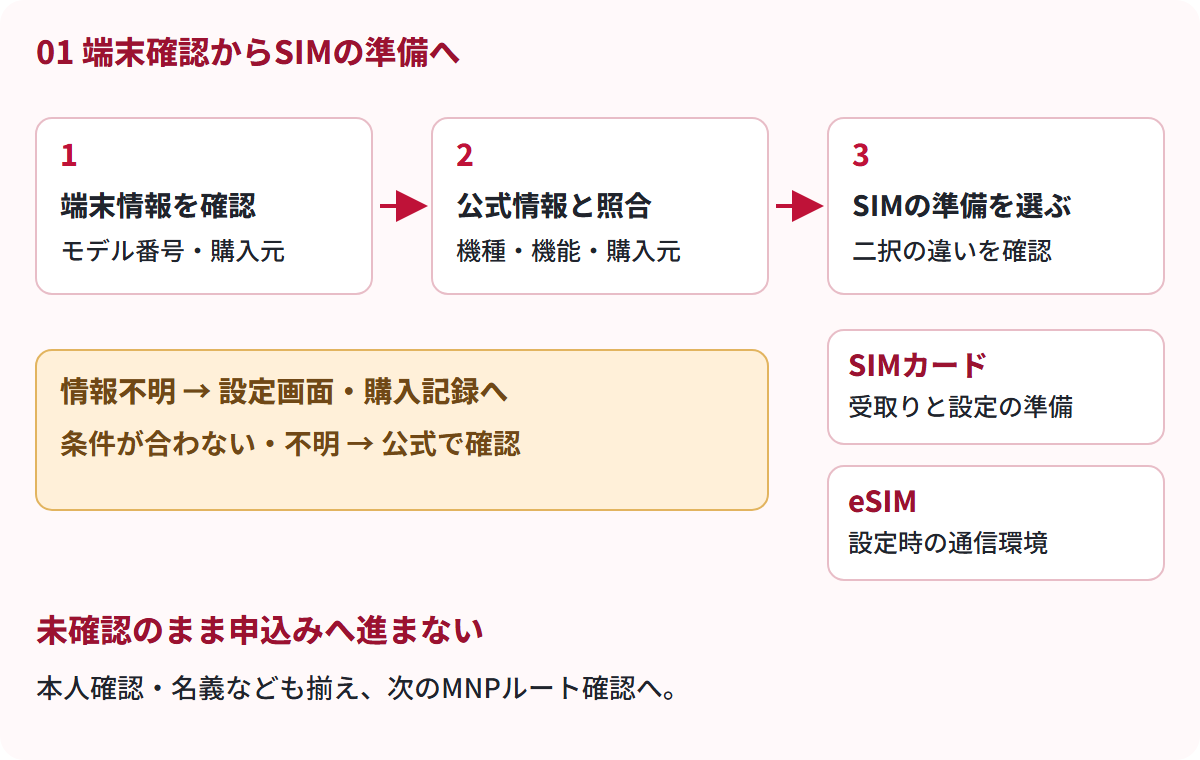
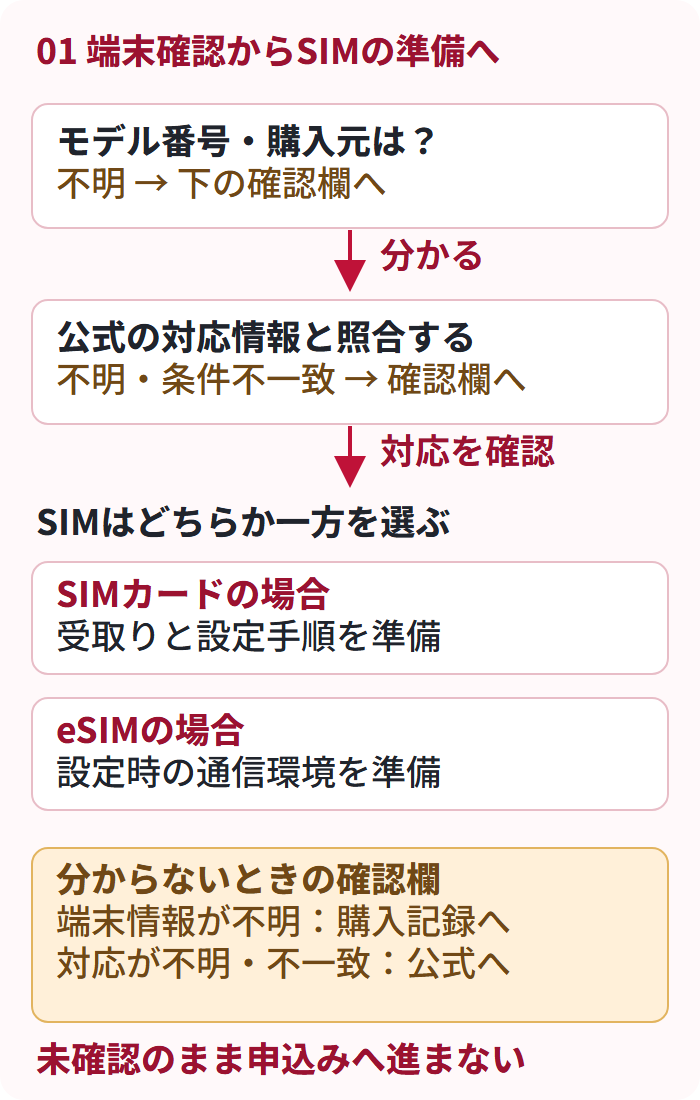
上記のiPhone 14は、楽天の公開データでnano-SIMとeSIMが確認されています。選ぶ際は、単に早そうな方ではなく、SIMの受取と、開通案内に沿って設定できる準備があるかで考えます。
- SIMカード:楽天から受け取ったSIMカードを使う方法。受取予定を確認し、切替前に案内とカードを手元へ揃えます。
- eSIM:端末へ設定する方式。eSIM対応の確認に加え、設定時に使えるインターネット接続と公式の開通案内を準備します。
ワイモバイルで使っていたSIMを、そのまま楽天の契約用SIMとして使うわけではありません。楽天へ申し込む際にSIMタイプを選び、楽天側の案内に従って設定します。「電話番号を引き継ぐこと」と「同じSIMを使い続けること」は別です。
同じiPhoneを使う場合も、今の回線の設定やeSIMを準備段階で不用意に削除しないでください。特に番号の引継ぎが終わる前は、連絡や認証に使う回線を残し、切替案内を確認して進めましょう。設定操作は楽天公式のiPhone初期設定を参照できます。
APN自動設定対応でも、以前の構成プロファイルは別に確認する
楽天のiPhone初期設定案内は、ワイモバイルなどでiPhoneを使っていた場合に、APN構成プロファイルの削除を案内しています。対応表の「APN自動設定が対応」と、以前の構成プロファイルを残してよいかは別の確認です。
公式のnanoSIM手順は、OS更新、MNP転入手続き、APN構成プロファイルの削除、SIM挿替え、キャリア設定、開通確認の順です。今の回線で使っている設定を準備段階で先回りして消すのではなく、公式のiPhone初期設定で自分のSIM方式に合う手順を確認してください。
eSIMを選ぶ場合は、同じページのeSIM用の案内を使います。nanoSIMの挿替え手順をそのまま当てはめず、案内される設定・番号移行・開通操作の順に進めましょう。
ワイモバイルを先に通常解約せず、番号を引き継ぐ
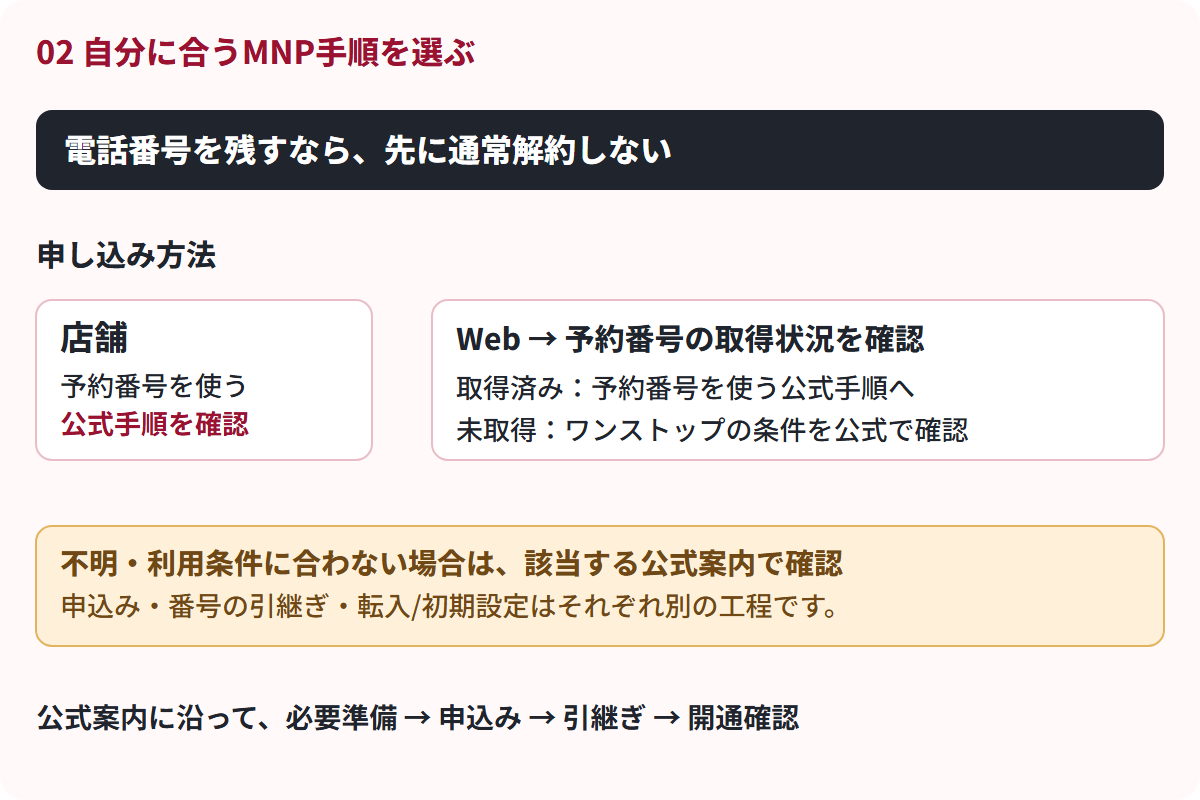
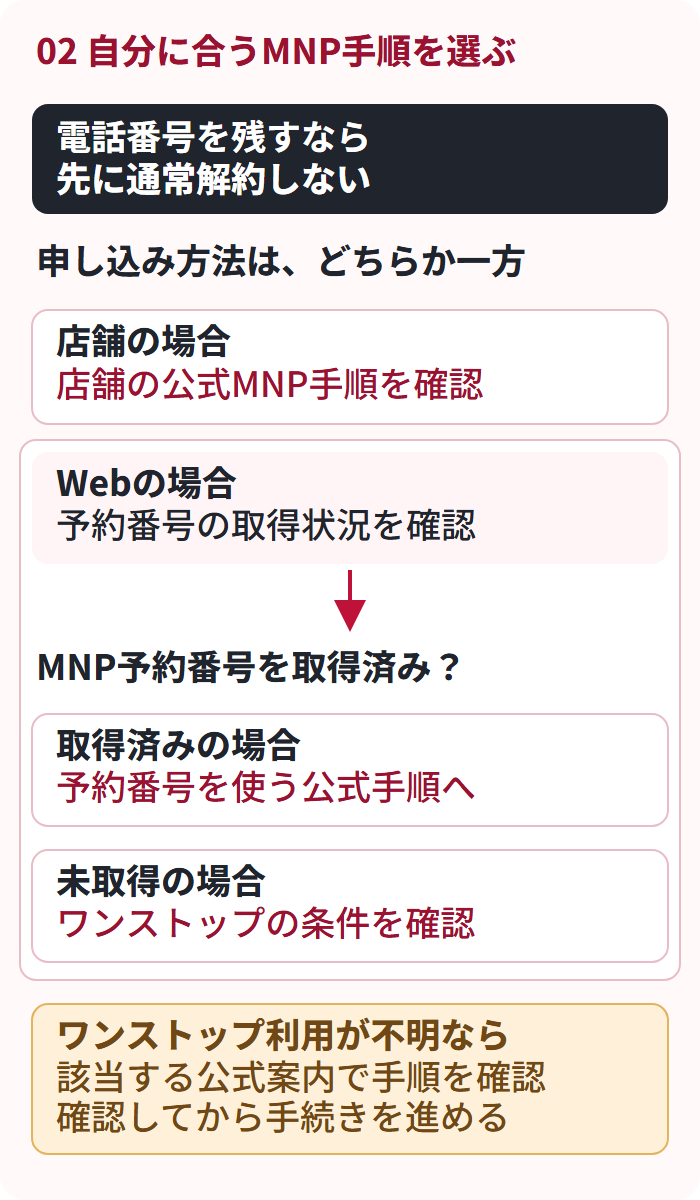
今の電話番号を残したい場合は、通常解約を先に行うのではなく、楽天の申込みで「他社から乗り換え(MNP)」を選びます。楽天のワイモバイル向け公式案内は、MNPワンストップとMNP予約番号を使う方法を分けて説明しています。
- 事前準備:端末対応、SIMタイプ、本人確認書類、楽天会員情報、支払方法を確認する。
- 楽天へ申し込む:プランとSIMタイプを選び、電話番号の選択で「他社から乗り換え(MNP)」を指定する。
- 番号の引継ぎを申請する:my 楽天モバイルの申込み履歴から進み、ワイモバイル側の申請を行う。
- 転入・開通の手続きをする:届いたSIMやeSIMの案内に従い、切替と初期設定を行う。
- 使えることを確認する:データ通信・発着信・SMSなど、必要な機能を確認する。
出典:楽天公式のワイモバイルからのMNP手順。申込みが済んだ時点と、番号の引継ぎ・開通が終わった時点を同じに扱わないでください。
MNPワンストップを使う場合は、原則としてMNP予約番号を事前取得せず進められます。ただし楽天の案内では、すでに予約番号を取得している場合やショップで申し込む場合は、予約番号を使う手順を案内しています。手元の状況と申込窓口に合うタブを選びましょう。
公式案内は乗り換え元と楽天の契約名義を一致させる条件も示しています。家族名義の回線など、名義が異なる場合は、Webでそのまま進められると決めず、公式の名義変更条件を先に確認してください。
切替前に、通信環境と引き継ぐサービスを確認する
端末が対応していても、料金や生活圏での使い勝手まで同じとは限りません。切替前に次の項目をメモしておくと、確認漏れを減らせます。
- 使う場所:自宅・勤務先・よく通る場所の楽天エリアを確認する。エリア内でも屋内や混雑などで通信状況が変わることは別に考える。
- 毎月の費用:現在の実際の請求と、楽天で使うデータ量・通話方法・オプションを揃えて比較する。端末代の残りを回線料金の節約と相殺して消さない。
- メールや付帯サービス:残したいメールアドレス・登録先・オプションを洗い出し、ワイモバイル側で継続条件を確認する。
- 切替の準備:SIM受取、設定に必要な接続環境、本人確認と名義、連絡手段を揃える。
この確認メモは、通信品質・請求額・メール継続を一律に認定するものではありません。未確認の項目が残る場合は、その条件を確認してから切替日を決めます。月末ぎりぎりに申し込めば必ず当月中に開通する、といった前提では進めないでください。
楽天モバイルの公式手続き
準備が揃ったら公式のワイモバイルMNP手順へ進む
モデルと購入元、必要な機能、SIMタイプ、名義と本人確認を確認してから進みます。端末対応が未確認なら、先に対応表へ戻ってください。
端末対応が未確認なら、先に楽天公式の対応状況確認へ戻ります。本サイトで契約や開通を代行することはありません。
【Q&A】iPhone 14をそのまま持ち込むときの疑問
Q.ワイモバイルで使っているiPhone 14なら、すべて同じ条件ですか?
同じとは限りません。今回の楽天公開データはiPhone 14のA2881と購入元区分を結び付けたものです。海外購入品、別モデル、Plus・Proなどは同じ行で判断せず、自分の端末に合う機種・購入元を選んで確認します。
Q.MNP予約番号は必ず先に取る必要がありますか?
楽天のワイモバイル向け公式案内では、MNPワンストップの場合は事前取得が不要です。ただし、取得済みの場合やショップでの申込みは予約番号を使う手順が案内されています。オンラインと店頭の方法を混ぜず、公式案内の該当手順を選びます。
Q.eSIMを選べば、SIMカードより必ず早く開通しますか?
個別の開通時刻までは決まりません。SIMカードの配送が不要な方式でも、本人確認、番号の引継ぎ、端末への設定などが残ります。急ぐ場合ほど、現在どこまで終わっているかと次の操作を公式案内で確認してください。
まとめ|購入元・SIM方式・切替の順序を揃える
ワイモバイルで使っているiPhone 14を楽天へ持ち込むときは、まずモデル番号と端末の購入元を照合します。楽天の公開対応データで確認したA2881の条件を、別機種・海外購入品へ広げないでください。次にnano-SIMとeSIMの準備を比べ、名義・本人確認・必要な通信環境を揃えます。番号を残す場合は、ワイモバイルを先に通常解約せず、公式のMNP手順で申込み・引継ぎ・開通を進めましょう。
確認した公式資料
- 楽天モバイル:ご利用製品の対応状況確認(公開ページの注意事項と、同ページ配信のiPhone 14対応データ)
- Apple:iPhone 14の技術仕様
- 楽天モバイル:ワイモバイルからのMNP手順
- 楽天モバイル:iPhoneの初期設定
確認日:2026年10月14日。端末での通信試験・実際の請求測定は行っていません。最新の条件は各公式案内で確認してください。